Pour ajouter des liens à votre chaîne YouTube, connectez-vous à YouTube Studio, sélectionnez Personnalisation puis Profil, faites défiler jusqu’à Liens, cliquez sur Ajouter un lien, saisissez un titre et l’URL, puis cliquez sur Publier. Vous pouvez ajouter jusqu’à 14 liens. Le premier s’affiche dans l’en-tête de la chaîne, près du bouton S’abonner, et les autres apparaissent quand les spectateurs appuient pour voir plus de liens.
Les liens de chaîne transforment vos spectateurs en visiteurs : ils emmènent les gens de votre chaîne YouTube vers votre site, votre boutique en ligne, votre newsletter, votre podcast ou vos autres réseaux sociaux. Dans ce guide étape par étape, vous verrez comment ajouter des liens à votre chaîne YouTube sur ordinateur et sur mobile, ce que sont devenus les liens de bannière, comment rendre cliquables les liens des descriptions de vidéos, comment résoudre les problèmes les plus courants et comment partager tous vos liens importants depuis un seul endroit.
Où pouvez-vous ajouter des liens sur YouTube ?
« Mettre un lien sur YouTube » peut désigner plusieurs endroits. Voici ce que l’aide YouTube indique comme cliquable en novembre 2026 :
| Où | Cliquable ? | Ce qu’il vous faut |
|---|---|---|
| Liens du profil de la chaîne | Oui, jusqu’à 14 | Toutes les chaînes ; à modifier dans YouTube Studio |
| Descriptions et commentaires des vidéos longues | Oui | L’accès aux fonctionnalités avancées |
| Descriptions et commentaires des Shorts | Non | Utilisez le lien vers une vidéo associée pour renvoyer vers l’une de vos vidéos |
| Image de bannière de la chaîne | Non | Ce n’est qu’une image ; vous pouvez y afficher une URL en texte |
| Lien vers un site dans l’écran de fin | Oui | Faire partie du Programme Partenaire YouTube |
Pour la plupart des créateurs, les liens du profil de la chaîne sont le meilleur point de départ, car toute personne qui visite votre chaîne les voit.
Comment ajouter des liens à votre chaîne YouTube sur ordinateur
Suivez ces étapes dans YouTube Studio sur ordinateur :
- Connectez-vous à YouTube Studio sur studio.youtube.com avec le compte Google propriétaire de la chaîne.
- Sélectionnez Personnalisation dans le menu de gauche, puis ouvrez l’onglet Profil.
- Faites défiler jusqu’à Liens et cliquez sur Ajouter un lien.
- Saisissez le titre et l’URL. Le titre est le texte visible par les spectateurs, comme « Boutique », « Newsletter » ou « Instagram ». Collez l’URL complète, avec https://.
- Ajoutez d’autres liens de la même façon, jusqu’à 14, et faites-les glisser dans l’ordre de votre choix.
- Cliquez sur Publier en haut à droite. Rien n’est mis en ligne avant.
Ouvrez ensuite votre chaîne dans une fenêtre de navigation privée pour vérifier que chaque lien s’affiche et ouvre la bonne page.
Comment ajouter des liens sur YouTube depuis un mobile
Vous pouvez aussi gérer les liens de votre chaîne sur téléphone avec l’application YouTube Studio pour iPhone ou Android :
- Ouvrez l’application YouTube Studio et appuyez sur votre photo de profil en haut à droite.
- Appuyez sur Modifier à côté de la description de votre chaîne.
- Sous Liens, appuyez sur Modifier, puis sur Ajouter.
- Saisissez le titre et l’URL, puis appuyez sur OK et Enregistrer.
Quel lien de chaîne s’affiche en premier ?
Le premier lien de votre liste est celui que YouTube affiche dans l’en-tête de la chaîne, à côté de votre description et près du bouton S’abonner. Les visiteurs voient les autres après avoir appuyé sur « plus de liens ». Placez en première position votre lien le plus important, celui que vous mentionnez le plus dans vos vidéos.
Peut-on ajouter des liens cliquables sur la bannière YouTube ?
Non. D’anciens guides expliquent comment ajouter des liens sur la bannière YouTube, mais la bannière (l’image de chaîne) n’est plus qu’une image. YouTube affiche désormais vos liens dans la zone du profil, là où les spectateurs peuvent cliquer dessus. Vous pouvez tout de même écrire sur la bannière une adresse web courte et lisible, dans la zone de sécurité réservée au texte et aux logos, pour que les gens se souviennent où vous trouver.
Comment rendre cliquables les liens dans les descriptions de vidéos YouTube
Les liens dans les descriptions et commentaires des vidéos longues ne sont cliquables que si votre chaîne a accès aux fonctionnalités avancées. Pour le vérifier, ouvrez YouTube Studio et allez dans Paramètres → Chaîne → Éligibilité aux fonctionnalités. Les chaînes avec un historique suffisant y ont généralement accès automatiquement ; les autres peuvent valider leur identité avec une pièce d’identité valide ou une vidéo. Gardez ces règles en tête :
- Shorts : les URL dans les descriptions et commentaires des Shorts ne sont pas cliquables, pour limiter le spam. Utilisez la fonctionnalité de vidéo associée pour envoyer les spectateurs de vos Shorts vers l’une de vos vidéos longues, et mentionnez les liens de votre chaîne.
- Posts : les liens cliquables dans les posts de la communauté nécessitent aussi les fonctionnalités avancées.
- Écrans de fin : l’élément de lien vers un site externe est réservé aux chaînes du Programme Partenaire YouTube.
- Horodatages : pour envoyer quelqu’un à un moment précis d’une vidéo, utilisez notre générateur gratuit de liens YouTube horodatés.
Pourquoi je n’arrive pas à ajouter des liens à ma chaîne YouTube ?
Si un lien ne s’enregistre pas ou ne s’affiche pas sur votre chaîne, vérifiez ces causes fréquentes :
- Vous n’avez pas cliqué sur Publier. Les modifications de l’onglet Profil restent à l’état de brouillon tant qu’elles ne sont pas publiées.
- Le lien enfreint le règlement de YouTube sur les liens externes. Les liens vers des contenus dangereux, trompeurs ou réservés aux adultes sont interdits et peuvent être supprimés.
- L’URL est incomplète ou erronée. Copiez l’adresse complète, avec https://, et testez-la d’abord dans un navigateur.
- Vous modifiez une autre chaîne. Si votre compte Google gère plusieurs chaînes, passez à la bonne dans YouTube Studio.
- Votre application n’est pas à jour. Mettez à jour l’application YouTube Studio ou faites la modification sur ordinateur.
- Les modifications sont en cours de mise à jour. Certains changements de profil mettent quelques minutes à apparaître partout sur YouTube.
Une seule page lien en bio pour tous vos liens YouTube
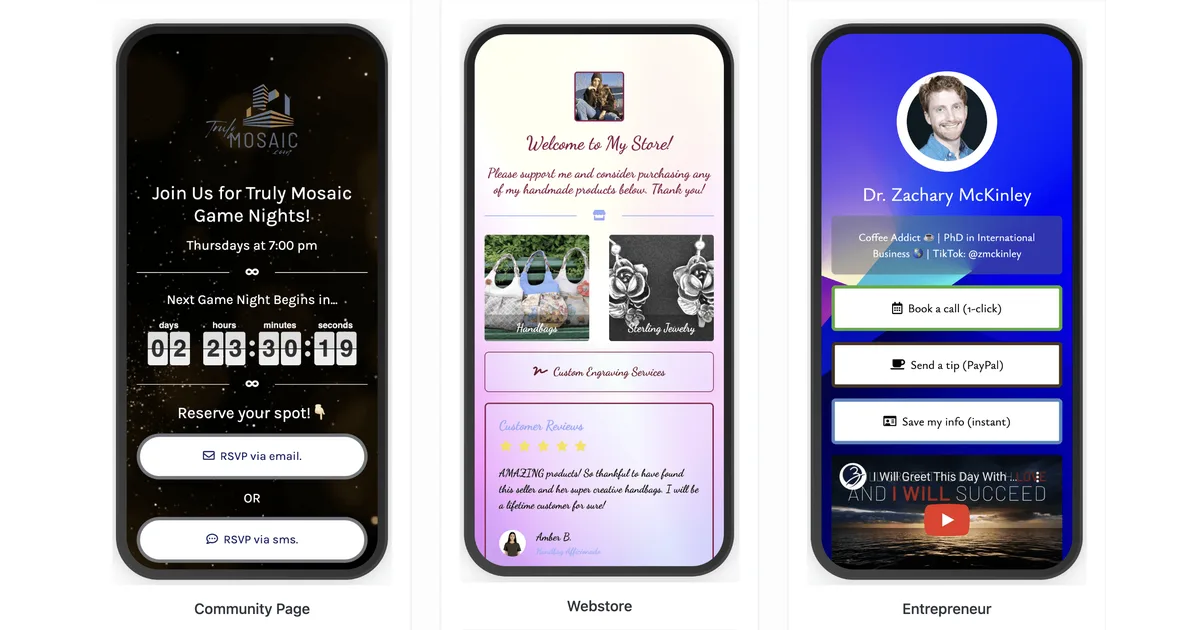
Quatorze liens, cela semble beaucoup, mais seul le premier est visible d’emblée, et chaque changement vous oblige à repasser par YouTube Studio. Une page lien en bio règle le problème : vous placez un seul lien en première position, et il ouvre une page adaptée au mobile avec tous vos liens, contenus et offres. C’est le même principe que le lien en bio sur TikTok ou Instagram : un seul lien fonctionne sur toutes les plateformes.
- Tout en un coup d’œil : votre premier lien de chaîne ouvre une page avec toutes vos destinations, pas une seule.
- Une seule mise à jour : modifiez la page, et votre chaîne YouTube, vos descriptions de vidéos et vos autres réseaux sociaux restent à jour.
- Bien plus que des liens : ajoutez des vidéos, des produits, un formulaire de contact, une inscription à votre newsletter ou votre vCard.
- De vraies données de clics : voyez quels boutons sont cliqués et d’où viennent les visiteurs.
Comment créer une page lien en bio pour YouTube avec YouPage
Voici comment créer une page lien en bio pour votre chaîne YouTube avec YouPage :
- Démarrez votre essai gratuit de 7 jours. Créez votre compte YouPage et choisissez votre adresse, par exemple u.page/votrenom.
- Créez une page. Dans le tableau de bord, ouvrez Pages et choisissez un modèle, ou partez d’une page vierge.
- Ajoutez vos liens et vos blocs. Ajoutez des boutons de lien et des icônes de réseaux sociaux, puis intégrez une vidéo YouTube ou un bloc de flux YouTube qui affiche vos dernières vidéos. Vous pouvez aussi ajouter des produits, des services, un formulaire de contact et des dons.
- Reprenez l’identité de votre chaîne. Personnalisez couleurs, polices, arrière-plan et style des boutons pour que la page ressemble à votre chaîne YouTube.
- Ajoutez la page comme premier lien YouTube. Dans YouTube Studio, allez dans Personnalisation → Profil → Liens, ajoutez votre URL YouPage en première position et cliquez sur Publier.
- Suivez vos clics. Ouvrez Statistiques pour voir les visites et les clics sur chaque bloc, ainsi que les sources, pays, appareils et navigateurs.
Vous pouvez aussi créer des liens courts pour la description de chaque vidéo. Grâce à l’ouverture dans l’application, un lien court vers une vidéo YouTube peut s’ouvrir directement dans l’application YouTube sur mobile, et les paramètres UTM et les statistiques de liens montrent quelles vidéos génèrent le plus de trafic.
Quels liens ajouter à votre chaîne YouTube
Les meilleurs liens de chaîne correspondent à ce que vous demandez aux spectateurs dans vos vidéos :
- Votre site ou votre page lien en bio : le point central de tout le reste.
- Votre boutique en ligne ou votre offre : merch, produits numériques ou une boutique lien en bio.
- Vos réseaux sociaux : Instagram, TikTok, X, Facebook et un espace communautaire.
- Une newsletter ou un aimant à prospects : un guide, un modèle ou une réduction gratuits.
- Réservation et contact : un agenda pour les appels ou votre carte de visite digitale pour les partenariats avec des marques.
- Liens de soutien : pourboires, dons ou abonnement.
Astuces pour obtenir plus de clics sur les liens de votre chaîne
- Choisissez des titres clairs. « Presets de montage gratuits » fonctionne mieux que « Mon site ».
- Mentionnez vos liens dans vos vidéos. Dites ce que les spectateurs obtiennent et où le trouver, dans la vidéo et dans le commentaire épinglé.
- Utilisez une URL courte et à votre marque. Une adresse nette comme u.page/votrenom, ou votre propre domaine avec les domaines personnalisés, se dit facilement à voix haute et inspire davantage confiance.
- Gardez le même premier lien. Faites-le pointer vers votre page lien en bio et modifiez la page, pas le lien de la chaîne.
- Réutilisez le même lien hors ligne. Ajoutez-le à votre signature e-mail et sur un QR code pour vos événements et supports imprimés.
- Analysez vos données chaque mois. Remontez les liens les plus cliqués et retirez ceux que personne n’utilise.
Questions fréquentes
Combien de liens peut-on ajouter à une chaîne YouTube ?
Vous pouvez ajouter jusqu’à 14 liens au profil de la chaîne. Le premier s’affiche dans l’en-tête, près du bouton S’abonner, et les autres apparaissent quand les spectateurs appuient pour voir plus de liens.
Comment ajouter mes réseaux sociaux à ma chaîne YouTube ?
Dans YouTube Studio, ouvrez Personnalisation puis Profil, et ajoutez chaque profil de réseau social sous Liens avec un titre comme Instagram ou TikTok. Cliquez sur Publier pour enregistrer.
Puis-je ajouter des liens sur ma bannière YouTube ?
Non. La bannière n’est qu’une image, donc les liens qui y figurent ne sont pas cliquables. Ajoutez vos liens dans Personnalisation, Profil, Liens : YouTube les affiche dans l’en-tête de votre chaîne.
Pourquoi les liens de ma description YouTube ne sont-ils pas cliquables ?
Les liens cliquables dans les descriptions des vidéos longues nécessitent l’accès aux fonctionnalités avancées, à vérifier dans Paramètres, Chaîne, Éligibilité aux fonctionnalités de YouTube Studio. Les liens dans les descriptions des Shorts ne sont jamais cliquables.
Peut-on ajouter des liens à sa chaîne YouTube depuis un mobile ?
Oui. Dans l’application YouTube Studio, appuyez sur votre photo de profil, sur Modifier à côté de la description de la chaîne, sur Modifier sous Liens, puis sur Ajouter. Saisissez le titre et l’URL, puis enregistrez.
Combien coûte une page lien en bio YouPage ?
Les pages sont incluses dans les forfaits payants de YouPage, et chaque forfait commence par un essai gratuit de 7 jours. Consultez Forfaits et prix pour les tarifs actuels.
À lire aussi
- Créateur de mini site pour page lien en bio
- Comment mettre un lien dans sa bio TikTok
- Comment mettre plusieurs liens dans sa bio Instagram
- Que signifie « lien en bio » ?
- Alternatives à Linktree comparées
- Forfaits et prix
Essayez YouPage gratuitement pendant 7 jours
Créez votre page lien en bio, votre carte de visite digitale, vos QR codes, liens courts et signatures e-mail au même endroit.
Démarrer l’essai gratuit de 7 jours Voir les forfaits et les prix