Untuk menambahkan link di channel YouTube, login ke YouTube Studio, pilih Penyesuaian lalu Profil, gulir ke bagian Link, klik Tambahkan link, masukkan judul dan URL, lalu klik Publikasikan. Anda bisa menambahkan hingga 14 link channel. Link pertama tampil di header channel dekat tombol Subscribe, dan sisanya muncul saat penonton mengetuk untuk melihat link lainnya.
Link channel mengubah penonton menjadi pengunjung: link ini membawa orang dari channel YouTube Anda ke website, toko online, newsletter, podcast, atau profil media sosial lainnya. Dalam panduan langkah demi langkah ini, Anda akan mempelajari cara menambahkan link di channel YouTube lewat komputer dan HP, apa yang terjadi dengan link di banner, cara membuat link di deskripsi video bisa diklik, cara mengatasi masalah yang paling umum, dan cara membagikan semua link penting dari satu tempat.
Di mana saja Anda bisa menambahkan link di YouTube
"Menaruh link di YouTube" bisa berarti beberapa tempat yang berbeda. Inilah yang dicantumkan Bantuan YouTube sebagai link yang bisa diklik per November 2026:
| Tempat | Bisa diklik? | Yang Anda butuhkan |
|---|---|---|
| Link profil channel | Ya, hingga 14 | Semua channel; diedit di YouTube Studio |
| Deskripsi dan komentar video panjang | Ya | Akses ke fitur lanjutan |
| Deskripsi dan komentar Shorts | Tidak | Gunakan link video terkait untuk mengarahkan ke salah satu video Anda |
| Gambar banner channel | Tidak | Hanya gambar; Anda bisa menampilkan URL sebagai teks |
| Link ke website di layar akhir | Ya | Keanggotaan di Program Partner YouTube |
Bagi sebagian besar kreator, link profil channel adalah tempat terbaik untuk memulai, karena semua orang yang membuka halaman channel Anda bisa melihatnya.
Cara menambahkan link di channel YouTube lewat komputer
Ikuti langkah-langkah ini di YouTube Studio pada desktop:
- Login ke YouTube Studio di studio.youtube.com dengan Akun Google pemilik channel.
- Pilih Penyesuaian di menu kiri, lalu buka tab Profil.
- Gulir ke bagian Link dan klik Tambahkan link.
- Masukkan judul link dan URL. Judul adalah teks yang dilihat penonton, misalnya "Toko", "Newsletter", atau "Instagram". Tempel URL lengkap, termasuk https://.
- Tambahkan link lain dengan cara yang sama, hingga 14, lalu seret untuk mengatur urutannya.
- Klik Publikasikan di pojok kanan atas. Tidak ada yang tayang sebelum Anda memublikasikannya.
Setelah itu, buka halaman channel Anda di jendela samaran untuk memastikan setiap link muncul dan membuka halaman yang benar.
Cara menambahkan link di YouTube lewat HP
Anda juga bisa mengelola link channel di ponsel dengan aplikasi YouTube Studio untuk iPhone atau Android:
- Buka aplikasi YouTube Studio dan ketuk foto profil Anda di kanan atas.
- Ketuk Edit di samping deskripsi channel.
- Di bagian Link, ketuk Edit, lalu ketuk Tambahkan.
- Masukkan judul dan URL, lalu ketuk Selesai dan Simpan.
Link channel mana yang tampil pertama?
Link pertama di daftar Anda adalah link yang ditampilkan YouTube di header channel, di samping deskripsi dan dekat tombol Subscribe. Link lainnya terlihat setelah pengunjung mengetuk teks "link lainnya". Taruh link terpenting Anda, yang paling sering Anda sebut di video, di posisi pertama.
Bisakah menambahkan link yang bisa diklik di banner YouTube?
Tidak. Panduan lama menjelaskan cara menambahkan link di banner YouTube, tetapi sekarang banner (gambar channel) hanyalah gambar. Sebagai gantinya, YouTube menampilkan link channel di area profil, tempat penonton bisa mengkliknya. Anda tetap bisa menulis alamat web yang pendek dan mudah dibaca di banner sebagai teks, di dalam area aman untuk teks dan logo, agar orang ingat di mana bisa menemukan Anda.
Cara membuat link di deskripsi video YouTube bisa diklik
Link di deskripsi dan komentar video panjang hanya bisa diklik jika channel Anda punya akses ke fitur lanjutan. Untuk mengeceknya, buka YouTube Studio lalu masuk ke Setelan → Channel → Kelayakan fitur. Channel dengan histori yang cukup biasanya otomatis memenuhi syarat; yang lain bisa memverifikasi identitas dengan tanda pengenal yang valid atau video. Perhatikan aturan berikut:
- Shorts: URL di deskripsi dan komentar Shorts tidak bisa diklik, untuk mengurangi spam. Gunakan fitur video terkait untuk mengarahkan penonton Shorts ke salah satu video panjang Anda, dan sebutkan link channel Anda.
- Postingan: link yang bisa diklik di postingan komunitas juga memerlukan fitur lanjutan.
- Layar akhir: elemen link ke website eksternal tersedia untuk channel di Program Partner YouTube.
- Stempel waktu: untuk mengarahkan penonton ke momen tertentu di video, gunakan pembuat link YouTube dengan stempel waktu gratis kami.
Kenapa saya tidak bisa menambahkan link di channel YouTube?
Jika link tidak tersimpan atau tidak muncul di channel Anda, periksa penyebab umum berikut:
- Anda belum mengklik Publikasikan. Perubahan di tab Profil tetap menjadi draf sampai Anda memublikasikannya.
- Link melanggar kebijakan link eksternal YouTube. Link ke konten berbahaya, menyesatkan, atau dewasa tidak diizinkan dan bisa dihapus.
- URL tidak lengkap atau salah. Salin alamat lengkap, termasuk https://, dan coba buka di browser terlebih dahulu.
- Anda sedang mengedit channel lain. Jika Akun Google Anda mengelola beberapa channel, beralihlah ke channel yang benar di YouTube Studio.
- Aplikasi Anda belum diperbarui. Perbarui aplikasi YouTube Studio, atau lakukan perubahan lewat komputer.
- Perubahan masih diproses. Beberapa perubahan profil butuh beberapa menit untuk tampil di seluruh YouTube.
Gunakan satu halaman link di bio untuk semua link YouTube Anda
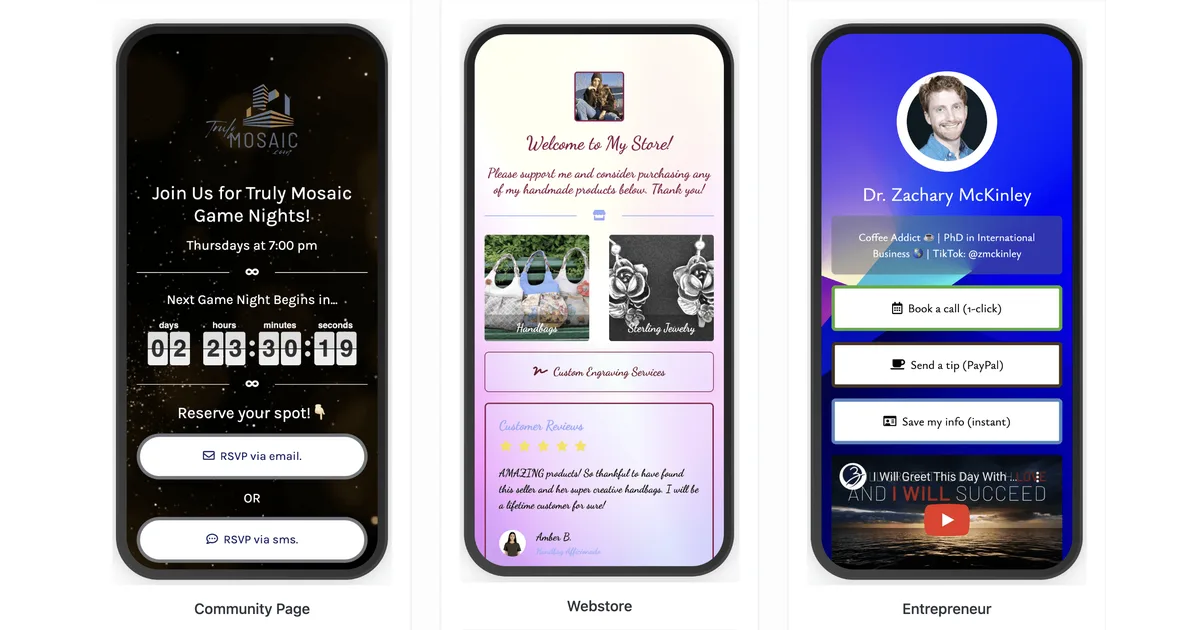
Empat belas link channel terdengar banyak, tetapi hanya link pertama yang langsung terlihat, dan setiap perubahan berarti membuka YouTube Studio lagi. Halaman link di bio menyelesaikan masalah itu. Anda cukup menaruh satu link di posisi pertama, dan link itu membuka halaman yang ramah seluler berisi semua link, konten, dan penawaran Anda. Konsepnya sama dengan link di bio TikTok atau Instagram, jadi satu link bisa dipakai di semua platform.
- Semua terlihat sekaligus: link channel pertama Anda membuka halaman berisi semua tujuan, bukan hanya satu.
- Cukup perbarui sekali: ubah halamannya, dan channel YouTube, deskripsi video, serta profil media sosial lain Anda tetap terbaru.
- Lebih dari sekadar link: tambahkan video, produk, formulir kontak, pendaftaran newsletter, atau vCard Anda.
- Data klik yang nyata: lihat tombol mana yang diklik orang dan dari mana mereka datang.
Cara membuat halaman link di bio untuk YouTube dengan YouPage
Begini cara membuat halaman link di bio untuk channel YouTube Anda dengan YouPage:
- Mulai uji coba gratis 7 hari. Buat akun YouPage Anda dan pilih alamat, misalnya u.page/namaanda.
- Buat Halaman. Di dasbor, buka Halaman dan pilih template, atau mulai dari halaman kosong.
- Tambahkan link dan blok. Tambahkan tombol link dan ikon media sosial, lalu sematkan video YouTube atau blok feed YouTube yang menampilkan upload terbaru Anda. Anda juga bisa menambahkan produk, layanan, formulir kontak, dan donasi.
- Sesuaikan dengan branding channel. Ubah warna, font, latar, dan gaya tombol agar halaman terlihat seperti channel YouTube Anda.
- Jadikan Halaman sebagai link YouTube pertama. Di YouTube Studio, buka Penyesuaian → Profil → Link, tambahkan URL YouPage Anda di posisi pertama, lalu klik Publikasikan.
- Pantau klik Anda. Buka Statistik untuk melihat kunjungan dan klik di setiap blok, ditambah perujuk, negara, perangkat, dan browser.
Anda juga bisa membuat link pendek untuk deskripsi setiap video. Dengan fitur app linking, link pendek ke video YouTube bisa langsung terbuka di aplikasi YouTube di HP, dan parameter UTM serta analitik link menunjukkan video mana yang paling banyak mengirim trafik.
Link apa saja yang sebaiknya ada di channel YouTube Anda
Link channel terbaik sesuai dengan ajakan yang Anda sampaikan kepada penonton di video:
- Website atau halaman link di bio: pusat untuk semua hal lainnya.
- Toko online atau penawaran: merchandise, produk digital, atau toko di link bio.
- Link media sosial: Instagram, TikTok, X, Facebook, dan channel komunitas.
- Newsletter atau lead magnet: panduan, template, atau diskon gratis.
- Booking dan kontak: kalender untuk jadwal panggilan atau kartu nama digital Anda untuk kerja sama dengan brand.
- Link dukungan: tip, donasi, atau keanggotaan.
Tips agar link channel YouTube Anda lebih banyak diklik
- Gunakan judul link yang jelas. "Preset editing gratis" lebih efektif daripada "Situs saya".
- Sebutkan link Anda di video. Jelaskan apa yang didapat penonton dan di mana menemukannya, di video dan di komentar yang disematkan.
- Gunakan URL pendek yang bermerek. Alamat rapi seperti u.page/namaanda, atau domain Anda sendiri dengan domain kustom, mudah diucapkan dan terlihat lebih tepercaya.
- Jangan ganti link pertama. Arahkan ke halaman link di bio Anda, lalu ubah halamannya, bukan link channel.
- Gunakan link yang sama secara offline. Pasang di tanda tangan email dan pada kode QR untuk acara dan materi cetak.
- Tinjau data setiap bulan. Pindahkan link yang paling sering diklik ke atas dan hapus yang tidak pernah dipakai.
Pertanyaan umum
Berapa banyak link yang bisa ditambahkan ke channel YouTube?
Anda bisa menambahkan hingga 14 link profil channel. Link pertama tampil di header channel dekat tombol Subscribe, dan sisanya muncul saat penonton mengetuk untuk melihat link lainnya.
Bagaimana cara menambahkan link media sosial di channel YouTube?
Di YouTube Studio, buka Penyesuaian lalu Profil, dan tambahkan setiap profil media sosial sebagai link di bagian Link dengan judul seperti Instagram atau TikTok. Klik Publikasikan untuk menyimpan.
Bisakah saya menambahkan link di banner YouTube?
Tidak. Banner hanyalah gambar, jadi link di dalamnya tidak bisa diklik. Tambahkan link Anda di Penyesuaian, Profil, Link; YouTube menampilkannya di header channel Anda.
Kenapa link di deskripsi YouTube saya tidak bisa diklik?
Link yang bisa diklik di deskripsi video panjang memerlukan akses ke fitur lanjutan, yang bisa Anda cek di Setelan, Channel, Kelayakan fitur di YouTube Studio. Link di deskripsi Shorts tidak pernah bisa diklik.
Bisakah menambahkan link di channel YouTube lewat HP?
Bisa. Di aplikasi YouTube Studio, ketuk foto profil Anda, ketuk Edit di samping deskripsi channel, ketuk Edit di bagian Link, lalu Tambahkan. Masukkan judul dan URL, lalu simpan.
Berapa biaya halaman link di bio YouPage?
Halaman sudah termasuk dalam paket berbayar YouPage, dan setiap paket dimulai dengan uji coba gratis 7 hari. Lihat Paket dan harga untuk harga terbaru.
Baca juga
- Pembuat mini website untuk halaman link di bio
- Cara menambahkan link di bio TikTok
- Cara menambahkan banyak link di bio Instagram
- Apa arti "link di bio"?
- Perbandingan alternatif Linktree
- Paket dan harga
Coba YouPage gratis selama 7 hari
Buat halaman link di bio, kartu nama digital, QR code, link pendek, dan tanda tangan email di satu tempat.