Per aggiungere link al tuo canale YouTube, accedi a YouTube Studio, seleziona Personalizzazione e poi Profilo, scorri fino a Link, fai clic su Aggiungi link, inserisci un titolo e l’URL e fai clic su Pubblica. Puoi aggiungere fino a 14 link al canale. Il primo compare nell’intestazione del canale, vicino al pulsante Iscriviti, mentre gli altri si vedono quando gli spettatori toccano per vedere altri link.
I link del canale trasformano gli spettatori in visitatori: portano le persone dal tuo canale YouTube al tuo sito, al tuo negozio online, alla tua newsletter, al tuo podcast o agli altri tuoi social. In questa guida passo passo vedrai come aggiungere link al canale YouTube da computer e da smartphone, che fine hanno fatto i link nel banner, come rendere cliccabili i link nelle descrizioni dei video, come risolvere i problemi più comuni e come condividere tutti i link importanti da un unico posto.
Dove puoi aggiungere link su YouTube
"Mettere un link su YouTube" può riferirsi a posti diversi. Ecco cosa indica come cliccabile il Centro assistenza di YouTube a novembre 2026:
| Dove | Cliccabile? | Cosa ti serve |
|---|---|---|
| Link del profilo del canale | Sì, fino a 14 | Qualsiasi canale; si modificano in YouTube Studio |
| Descrizioni e commenti dei video lunghi | Sì | Accesso alle funzionalità avanzate |
| Descrizioni e commenti degli Shorts | No | Usa il link al video correlato per rimandare a un tuo video |
| Immagine banner del canale | No | È solo un’immagine; puoi mostrare un URL come testo |
| Link a un sito nella schermata finale | Sì | Far parte del Programma partner di YouTube |
Per la maggior parte dei creator, i link del profilo del canale sono il punto di partenza migliore, perché li vede chiunque visiti il tuo canale.
Come aggiungere link al canale YouTube da computer
Segui questi passaggi in YouTube Studio da desktop:
- Accedi a YouTube Studio su studio.youtube.com con l’Account Google proprietario del canale.
- Seleziona Personalizzazione nel menu a sinistra e apri la scheda Profilo.
- Scorri fino a Link e fai clic su Aggiungi link.
- Inserisci titolo e URL. Il titolo è il testo che vedono gli spettatori, come "Shop", "Newsletter" o "Instagram". Incolla l’URL completo, con https://.
- Aggiungi altri link allo stesso modo, fino a 14, e trascinali nell’ordine che preferisci.
- Fai clic su Pubblica in alto a destra. Finché non pubblichi, nulla va online.
Poi apri il tuo canale in una finestra di navigazione in incognito per verificare che ogni link compaia e apra la pagina giusta.
Come aggiungere link su YouTube da smartphone
Puoi gestire i link del canale anche dal telefono con l’app YouTube Studio per iPhone o Android:
- Apri l’app YouTube Studio e tocca la tua immagine del profilo in alto a destra.
- Tocca Modifica accanto alla descrizione del canale.
- In Link, tocca Modifica, poi tocca Aggiungi.
- Inserisci titolo e URL, poi tocca Fine e Salva.
Quale link del canale compare per primo?
Il primo link dell’elenco è quello che YouTube mostra nell’intestazione del canale, accanto alla descrizione e vicino al pulsante Iscriviti. Gli altri si vedono dopo aver toccato il testo "altri link". Metti al primo posto il tuo link più importante, quello che citi più spesso nei video.
Si possono aggiungere link cliccabili al banner di YouTube?
No. Alcune vecchie guide spiegano come aggiungere link al banner di YouTube, ma oggi il banner (l’immagine del canale) è solo un’immagine. YouTube mostra i link del canale nell’area del profilo, dove gli spettatori possono cliccarli. Puoi comunque scrivere nel banner un indirizzo web breve e leggibile, all’interno dell’area sicura per testi e loghi, così le persone ricordano dove trovarti.
Come rendere cliccabili i link nelle descrizioni dei video YouTube
I link nelle descrizioni e nei commenti dei video lunghi sono cliccabili solo se il tuo canale ha accesso alle funzionalità avanzate. Per verificarlo, apri YouTube Studio e vai su Impostazioni → Canale → Idoneità alle funzionalità. I canali con una cronologia sufficiente di solito ottengono l’accesso in automatico; gli altri possono verificare l’identità con un documento valido o un video. Tieni presenti queste regole:
- Shorts: gli URL nelle descrizioni e nei commenti degli Shorts non sono cliccabili, per ridurre lo spam. Usa la funzione video correlato per mandare chi guarda i tuoi Shorts a uno dei tuoi video lunghi, e cita i link del canale.
- Post: anche i link cliccabili nei post della community richiedono le funzionalità avanzate.
- Schermate finali: l’elemento link a un sito esterno è disponibile per i canali del Programma partner di YouTube.
- Timestamp: per portare qualcuno a un momento preciso di un video, usa il nostro generatore gratuito di link YouTube con timestamp.
Perché non riesco ad aggiungere link al mio canale YouTube?
Se un link non si salva o non compare sul canale, controlla queste cause comuni:
- Non hai fatto clic su Pubblica. Le modifiche nella scheda Profilo restano una bozza finché non le pubblichi.
- Il link viola le norme di YouTube sui link esterni. I link a contenuti dannosi, ingannevoli o per adulti non sono consentiti e possono essere rimossi.
- L’URL è incompleto o sbagliato. Copia l’indirizzo completo, con https://, e provalo prima nel browser.
- Stai modificando un altro canale. Se il tuo Account Google gestisce più canali, passa a quello giusto in YouTube Studio.
- L’app non è aggiornata. Aggiorna l’app YouTube Studio oppure fai la modifica da computer.
- Le modifiche sono ancora in aggiornamento. Alcune modifiche al profilo impiegano qualche minuto per comparire su tutto YouTube.
Usa un’unica pagina link in bio per tutti i tuoi link YouTube
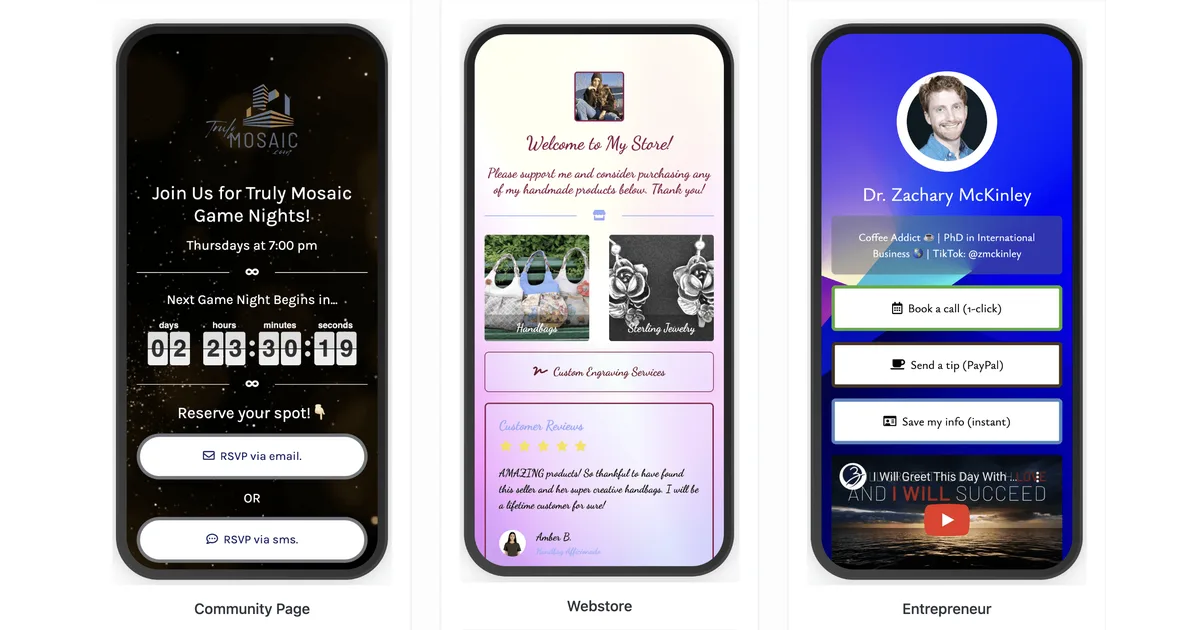
Quattordici link sembrano tanti, ma solo il primo si vede subito, e ogni modifica ti costringe a tornare in YouTube Studio. Una pagina link in bio risolve il problema: metti un solo link al primo posto e si apre una pagina pensata per lo smartphone con tutti i tuoi link, contenuti e offerte. È la stessa idea del link in bio su TikTok o su Instagram, quindi un solo link funziona su tutte le piattaforme.
- Tutto a colpo d’occhio: il tuo primo link del canale apre una pagina con tutte le tue destinazioni, non una sola.
- Aggiorni una volta sola: modifichi la pagina e il tuo canale YouTube, le descrizioni dei video e gli altri social restano aggiornati.
- Molto più dei link: aggiungi video, prodotti, un modulo di contatto, l’iscrizione alla newsletter o la tua vCard.
- Dati reali sui clic: scopri quali pulsanti vengono cliccati e da dove arrivano le persone.
Come creare una pagina link in bio per YouTube con YouPage
Ecco come creare una pagina link in bio per il tuo canale YouTube con YouPage:
- Inizia la prova gratuita di 7 giorni. Crea il tuo account YouPage e scegli il tuo indirizzo, per esempio u.page/tuonome.
- Crea una Pagina. Nella dashboard apri Pagine e scegli un modello, oppure parti da una pagina vuota.
- Aggiungi link e blocchi. Inserisci pulsanti link e icone social, poi incorpora un video YouTube o un blocco feed YouTube che mostra i tuoi ultimi caricamenti. Puoi aggiungere anche prodotti, servizi, un modulo di contatto e donazioni.
- Abbinala al branding del canale. Personalizza colori, font, sfondo e stile dei pulsanti perché la pagina somigli al tuo canale YouTube.
- Imposta la Pagina come primo link YouTube. In YouTube Studio vai su Personalizzazione → Profilo → Link, aggiungi il tuo URL YouPage al primo posto e fai clic su Pubblica.
- Monitora i clic. Apri Statistiche per vedere visite e clic su ogni blocco, oltre a provenienze, paesi, dispositivi e browser.
Puoi anche creare link brevi per la descrizione di ogni video. Con l’apertura nelle app, un link breve a un video YouTube può aprirsi direttamente nell’app YouTube da smartphone, e i parametri UTM e le statistiche dei link mostrano quali video portano più traffico.
Quali link aggiungere al tuo canale YouTube
I link migliori sono quelli in linea con ciò che chiedi agli spettatori nei tuoi video:
- Il tuo sito o la tua pagina link in bio: il punto di partenza per tutto il resto.
- Il tuo negozio online o la tua offerta: merch, prodotti digitali o uno shop nel link in bio.
- I tuoi social: Instagram, TikTok, X, Facebook e un canale per la community.
- Una newsletter o un lead magnet: una guida, un modello o uno sconto gratuiti.
- Prenotazioni e contatti: un calendario per le call o il tuo biglietto da visita digitale per le collaborazioni con i brand.
- Link di supporto: mance, donazioni o un abbonamento.
Consigli per ottenere più clic sui link del canale
- Usa titoli chiari. "Preset di editing gratis" funziona meglio di "Il mio sito".
- Cita i link nei tuoi video. Spiega cosa ottengono gli spettatori e dove trovarlo, nel video e nel commento fissato.
- Usa un URL breve e con il tuo brand. Un indirizzo pulito come u.page/tuonome, o il tuo dominio con i domini personalizzati, è facile da dire a voce e ispira più fiducia.
- Non cambiare il primo link. Fallo puntare alla tua pagina link in bio e modifica la pagina, non il link del canale.
- Riusa lo stesso link offline. Mettilo nella tua firma email e su un codice QR per eventi e materiali stampati.
- Controlla i dati ogni mese. Sposta in alto i link più cliccati e togli quelli che nessuno usa.
Domande frequenti
Quanti link si possono aggiungere a un canale YouTube?
Puoi aggiungere fino a 14 link al profilo del canale. Il primo compare nell’intestazione, vicino al pulsante Iscriviti, e gli altri si vedono quando gli spettatori toccano per vedere altri link.
Come aggiungo i miei social al canale YouTube?
In YouTube Studio apri Personalizzazione e poi Profilo, e aggiungi ogni profilo social in Link con un titolo come Instagram o TikTok. Fai clic su Pubblica per salvare.
Posso aggiungere link al banner di YouTube?
No. Il banner è solo un’immagine, quindi i link scritti lì non sono cliccabili. Aggiungi i tuoi link in Personalizzazione, Profilo, Link: YouTube li mostra nell’intestazione del canale.
Perché i link nella descrizione dei miei video non sono cliccabili?
I link cliccabili nelle descrizioni dei video lunghi richiedono l’accesso alle funzionalità avanzate, che puoi verificare in Impostazioni, Canale, Idoneità alle funzionalità di YouTube Studio. I link nelle descrizioni degli Shorts non sono mai cliccabili.
Posso aggiungere link al canale YouTube da smartphone?
Sì. Nell’app YouTube Studio tocca la tua immagine del profilo, poi Modifica accanto alla descrizione del canale, Modifica in Link e infine Aggiungi. Inserisci titolo e URL e salva.
Quanto costa una pagina link in bio di YouPage?
Le Pagine sono incluse nei piani a pagamento di YouPage, e ogni piano parte con una prova gratuita di 7 giorni. Consulta Piani e prezzi per i prezzi aggiornati.
Continua a leggere
- Crea un mini sito per la tua pagina link in bio
- Come mettere un link nella bio di TikTok
- Come mettere più link nella bio di Instagram
- Cosa significa "link in bio"?
- Alternative a Linktree a confronto
- Piani e prezzi
Prova YouPage gratis per 7 giorni
Crea la tua pagina link in bio, il biglietto da visita digitale, i QR code, i link brevi e le firme email in un unico posto.