Para colocar links no seu canal do YouTube, entre no YouTube Studio, escolha Personalização e depois Perfil, role até Links, clique em Adicionar link, digite um título e a URL e clique em Publicar. Você pode adicionar até 14 links ao canal. O primeiro aparece no cabeçalho do canal, perto do botão Inscrever-se, e os demais aparecem quando o público toca para ver mais links.
Os links do canal transformam espectadores em visitantes: eles levam as pessoas do seu canal do YouTube para o seu site, loja virtual, newsletter, podcast ou outras redes sociais. Neste guia passo a passo, você vai ver como adicionar links ao canal do YouTube pelo computador e pelo celular, o que aconteceu com os links do banner, como deixar clicáveis os links da descrição dos vídeos, como resolver os problemas mais comuns e como compartilhar todos os links importantes em um só lugar.
Onde dá para colocar links no YouTube
"Colocar um link no YouTube" pode significar lugares diferentes. Veja o que a Ajuda do YouTube lista como clicável em novembro de 2026:
| Onde | Clicável? | O que você precisa |
|---|---|---|
| Links do perfil do canal | Sim, até 14 | Qualquer canal; edite no YouTube Studio |
| Descrições e comentários de vídeos longos | Sim | Acesso aos recursos avançados |
| Descrições e comentários de Shorts | Não | Use o link de vídeo relacionado para apontar para um vídeo seu |
| Imagem do banner do canal | Não | É só uma imagem; dá para mostrar uma URL como texto |
| Link para site na tela final | Sim | Participar do Programa de Parcerias do YouTube |
Para a maioria dos criadores, os links do perfil do canal são o melhor ponto de partida, porque qualquer pessoa que visita o seu canal consegue vê-los.
Como colocar links no canal do YouTube pelo computador
Siga estes passos no YouTube Studio pelo computador:
- Entre no YouTube Studio em studio.youtube.com com a Conta do Google dona do canal.
- Escolha Personalização no menu à esquerda e abra a guia Perfil.
- Role até Links e clique em Adicionar link.
- Digite o título e a URL. O título é o texto que o público vê, como "Loja", "Newsletter" ou "Instagram". Cole a URL completa, com https://.
- Adicione mais links do mesmo jeito, até 14, e arraste para deixá-los na ordem que você quiser.
- Clique em Publicar, no canto superior direito. Nada vai ao ar antes disso.
Depois, abra o seu canal em uma janela anônima para conferir se cada link aparece e abre a página certa.
Como colocar links no YouTube pelo celular
Você também pode gerenciar os links do canal pelo celular com o app YouTube Studio para iPhone ou Android:
- Abra o app YouTube Studio e toque na sua foto do perfil, no canto superior direito.
- Toque em Editar ao lado da descrição do canal.
- Em Links, toque em Editar e depois em Adicionar.
- Digite o título e a URL e toque em Concluído e Salvar.
Qual link do canal aparece primeiro?
O primeiro link da sua lista é o que o YouTube mostra no cabeçalho do canal, ao lado da descrição e perto do botão Inscrever-se. Os outros aparecem quando a pessoa toca no texto de "mais links". Coloque em primeiro lugar o seu link mais importante, aquele que você mais cita nos vídeos.
Dá para colocar links clicáveis no banner do YouTube?
Não. Guias antigos explicam como colocar links no banner do YouTube, mas hoje o banner (a arte do canal) é só uma imagem. O YouTube mostra os links do canal na área do perfil, onde o público pode clicar neles. Mesmo assim, você pode escrever no banner um endereço curto e fácil de ler, dentro da área segura para textos e logotipos, para as pessoas lembrarem onde encontrar você.
Como deixar clicáveis os links na descrição dos vídeos do YouTube
Os links nas descrições e nos comentários de vídeos longos só ficam clicáveis quando o seu canal tem acesso aos recursos avançados. Para conferir, abra o YouTube Studio e vá em Configurações → Canal → Qualificação para recursos. Canais com histórico suficiente costumam se qualificar automaticamente; os demais podem confirmar a identidade com um documento válido ou um vídeo. Fique de olho nestas regras:
- Shorts: URLs nas descrições e nos comentários de Shorts não são clicáveis, para reduzir spam. Use o recurso de vídeo relacionado para levar quem assiste aos seus Shorts a um dos seus vídeos longos, e cite os links do canal.
- Postagens: links clicáveis nas postagens da comunidade também exigem recursos avançados.
- Telas finais: o elemento de link para um site externo está disponível para canais do Programa de Parcerias do YouTube.
- Marcações de tempo: para levar alguém a um momento exato de um vídeo, use o nosso gerador grátis de links do YouTube com minutagem.
Por que não consigo colocar links no meu canal do YouTube?
Se um link não salva ou não aparece no seu canal, confira estas causas comuns:
- Você não clicou em Publicar. As mudanças na guia Perfil ficam como rascunho até serem publicadas.
- O link viola a política de links externos do YouTube. Links para conteúdo nocivo, enganoso ou adulto não são permitidos e podem ser removidos.
- A URL está incompleta ou errada. Copie o endereço completo, com https://, e teste antes no navegador.
- Você está editando outro canal. Se a sua Conta do Google gerencia vários canais, troque para o certo no YouTube Studio.
- O app está desatualizado. Atualize o app YouTube Studio ou faça a mudança pelo computador.
- As mudanças ainda estão sendo aplicadas. Algumas alterações do perfil levam alguns minutos para aparecer em todo o YouTube.
Use uma única página de link na bio para todos os seus links do YouTube
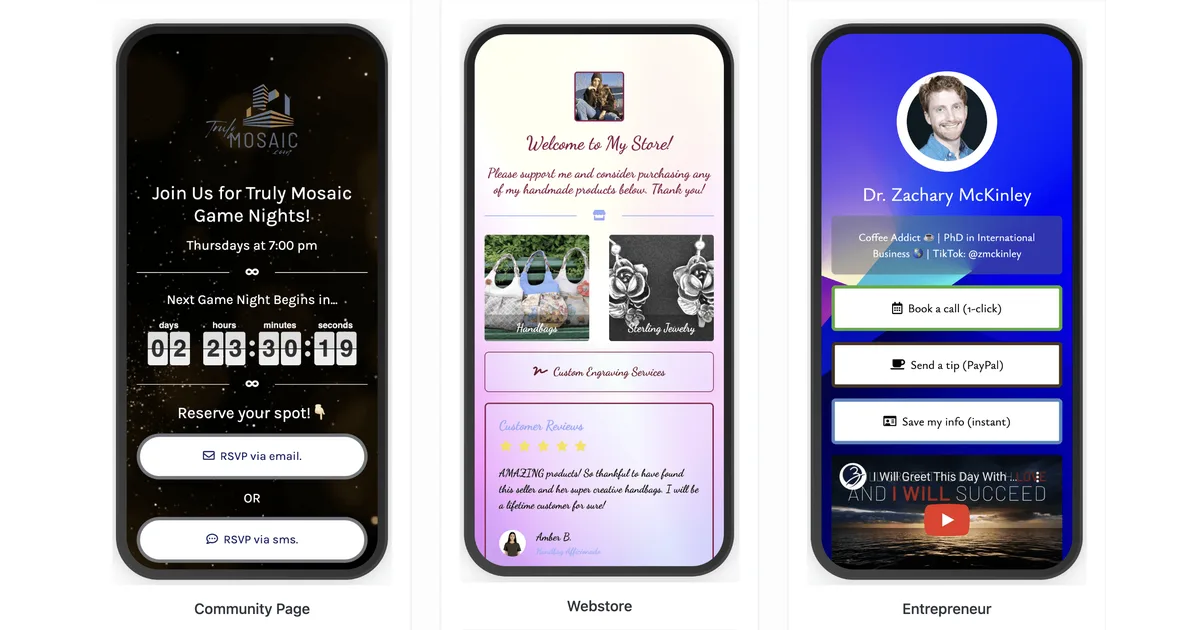
Quatorze links parecem muito, mas só o primeiro aparece de cara, e cada mudança exige voltar ao YouTube Studio. Uma página de link na bio resolve isso: você coloca um único link na primeira posição e ele abre uma página feita para celular com todos os seus links, conteúdos e ofertas. É a mesma ideia do link na bio do TikTok ou do Instagram, então um só link funciona em todas as plataformas.
- Tudo à vista: o seu primeiro link do canal abre uma página com todos os seus destinos, não só um.
- Atualize uma vez: mude a página e o seu canal do YouTube, as descrições dos vídeos e as outras redes ficam em dia.
- Muito além de links: adicione vídeos, produtos, um formulário de contato, inscrição na newsletter ou o seu vCard.
- Dados reais de cliques: veja quais botões as pessoas clicam e de onde elas vêm.
Como criar uma página de link na bio para o YouTube com o YouPage
Veja como montar uma página de link na bio para o seu canal do YouTube com o YouPage:
- Comece seu teste grátis de 7 dias. Crie sua conta no YouPage e escolha o seu endereço, como u.page/seunome.
- Crie uma Página. No painel, abra Páginas e escolha um modelo, ou comece do zero.
- Adicione links e blocos. Inclua botões de link e ícones de redes sociais e incorpore um vídeo do YouTube ou um bloco de feed do YouTube que mostra seus envios mais recentes. Também dá para adicionar produtos, serviços, formulário de contato e doações.
- Combine com a identidade do canal. Personalize cores, fontes, fundo e estilo dos botões para a página ficar com a cara do seu canal do YouTube.
- Coloque a Página como primeiro link do YouTube. No YouTube Studio, vá em Personalização → Perfil → Links, adicione a URL do YouPage na primeira posição e clique em Publicar.
- Acompanhe os cliques. Abra Estatísticas para ver visitas e cliques em cada bloco, além de origens, países, dispositivos e navegadores.
Você também pode criar links curtos para a descrição de cada vídeo. Com a vinculação de apps, um link curto para um vídeo do YouTube pode abrir direto no app do YouTube no celular, e os parâmetros UTM e as estatísticas de links mostram quais vídeos mandam mais tráfego.
Quais links colocar no seu canal do YouTube
Os melhores links do canal combinam com o que você pede ao público nos vídeos:
- Seu site ou sua página de link na bio: o centro de todo o resto.
- Sua loja virtual ou oferta: produtos do canal, produtos digitais ou uma loja no link da bio.
- Redes sociais: Instagram, TikTok, X, Facebook e um canal da comunidade.
- Newsletter ou isca digital: um guia, modelo ou desconto grátis.
- Agendamento e contato: uma agenda para reuniões ou o seu cartão de visita digital para parcerias com marcas.
- Links de apoio: gorjetas, doações ou assinatura de membros.
Dicas para ganhar mais cliques nos links do canal
- Use títulos claros. "Presets de edição grátis" funciona melhor do que "Meu site".
- Cite os links nos vídeos. Diga o que a pessoa ganha e onde encontrar, no vídeo e no comentário fixado.
- Use uma URL curta e com a sua marca. Um endereço limpo como u.page/seunome, ou o seu próprio domínio com domínios personalizados, é fácil de falar em voz alta e passa mais confiança.
- Mantenha o primeiro link fixo. Aponte-o para a sua página de link na bio e mude a página, não o link do canal.
- Use o mesmo link fora da internet. Coloque-o na sua assinatura de e-mail e em um QR Code para eventos e materiais impressos.
- Revise os dados todo mês. Suba os links mais clicados e tire os que ninguém usa.
Perguntas frequentes
Quantos links dá para colocar em um canal do YouTube?
Você pode adicionar até 14 links no perfil do canal. O primeiro aparece no cabeçalho, perto do botão Inscrever-se, e os demais aparecem quando o público toca para ver mais links.
Como coloco minhas redes sociais no canal do YouTube?
No YouTube Studio, abra Personalização e depois Perfil, e adicione cada perfil de rede social em Links com um título como Instagram ou TikTok. Clique em Publicar para salvar.
Posso colocar links no banner do YouTube?
Não. O banner é só uma imagem, então os links escritos nele não são clicáveis. Adicione seus links em Personalização, Perfil, Links: o YouTube mostra esses links no cabeçalho do canal.
Por que os links da descrição dos meus vídeos não são clicáveis?
Links clicáveis nas descrições de vídeos longos exigem acesso aos recursos avançados, que você confere em Configurações, Canal, Qualificação para recursos no YouTube Studio. Links nas descrições de Shorts nunca são clicáveis.
Dá para colocar links no canal do YouTube pelo celular?
Sim. No app YouTube Studio, toque na sua foto do perfil, toque em Editar ao lado da descrição do canal, em Editar na seção Links e depois em Adicionar. Digite o título e a URL e salve.
Quanto custa uma página de link na bio do YouPage?
As Páginas estão incluídas nos planos pagos do YouPage, e todos os planos começam com um teste grátis de 7 dias. Veja Planos e preços para conferir os valores atuais.
Continue lendo
- Criador de mini site para páginas de link na bio
- Como colocar link na bio do TikTok
- Como colocar vários links na bio do Instagram
- O que significa "link na bio"?
- Alternativas ao Linktree comparadas
- Planos e preços
Teste o YouPage grátis por 7 dias
Crie sua página de link na bio, cartão de visita digital, QR codes, links curtos e assinaturas de e-mail em um só lugar.