Um QR code com logo passa uma imagem profissional, fortalece o reconhecimento da marca e mostra a quem pertence o código antes mesmo de alguém escanear. Para fazer um QR code com logo no YouPage, crie seu QR Code no painel, envie o logo nas opções de marca, use um nível de correção de erros mais alto, como Q ou H, para o código continuar legível, personalize cores e estilo, teste em vários aparelhos e baixe o formato de arquivo certo para impressão ou telas.
Se você é criador de conteúdo, dono de um pequeno negócio ou profissional e quer colocar QR Codes com a sua marca em cartões de visita, cardápios, embalagens ou panfletos, este guia leva você por todo o processo. Você também vai entender por que o logo funciona no QR Code, como a correção de erros torna isso possível, que cuidados de design mantêm o código legível, quais erros evitar e quando escolher PNG, SVG ou outros tipos de arquivo, para o seu código ficar consistente e passar confiança em toda a sua divulgação.
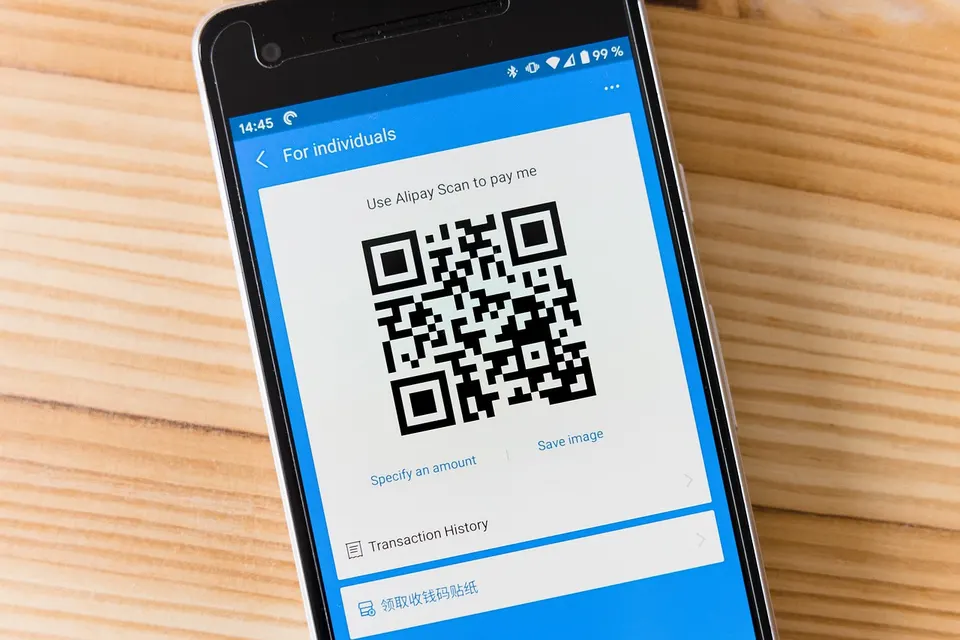
Por que colocar um logo no QR code?
Confiança: as pessoas se sentem mais à vontade para escanear um código que claramente vem da sua marca, já que um código comum não ajuda a identificar quem o publicou antes do escaneamento.
Reconhecimento da marca: o logo e as cores da marca fazem o QR code parecer parte do seu design, e não um quadradinho preto e branco qualquer.
Consistência: QR codes com a sua marca em cardápios, panfletos, embalagens e cartões de visita parecem fazer parte do mesmo conjunto, e cada um vira uma ferramenta simples, mas poderosa, de reconhecimento da marca no material impresso.
Como o QR code continua funcionando com um logo por cima
Os QR codes têm correção de erros embutida, que permite ao leitor decodificar o código mesmo que parte dele esteja coberta ou danificada. Existem quatro níveis: L (cerca de 7% do código pode ser recuperado), M (cerca de 15%), Q (cerca de 25%) e H (cerca de 30%). Um logo no centro cobre parte do código, então, em um QR code com logo, escolha um nível mais alto (Q ou H) e mantenha o logo pequeno. É por isso também que você deve sempre testar a imagem final do QR code antes de imprimir.
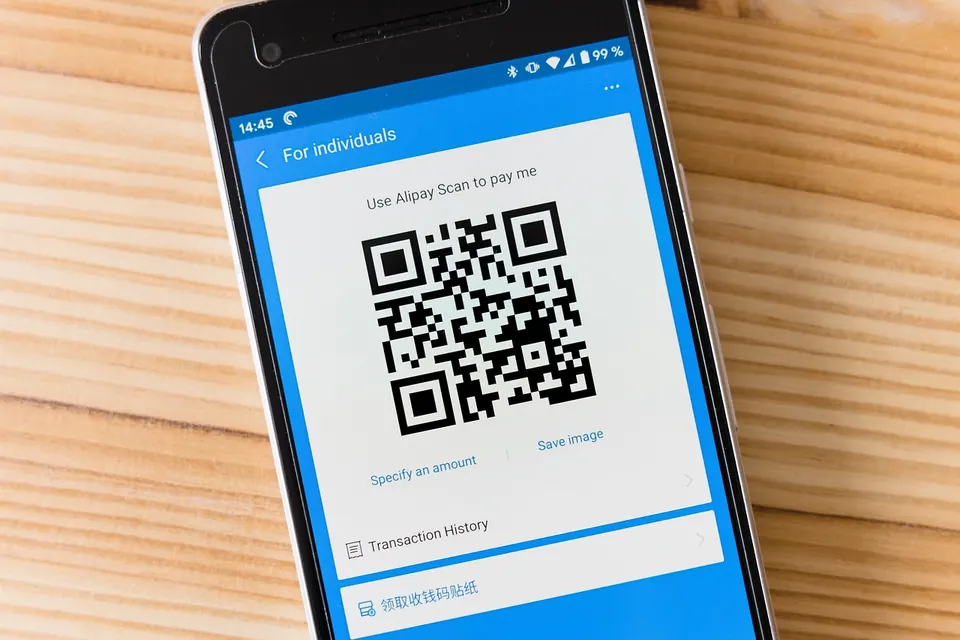
Como fazer um QR code com logo: passo a passo
Estes passos usam os QR Codes do YouPage, um gerador de QR code personalizado incluído nos planos do YouPage.
Crie um QR code. No painel do YouPage, abra QR Codes no navegador e crie um novo.
Escolha o tipo e o conteúdo. Selecione URL, vCard, Wi-Fi, evento, e-mail, SMS, WhatsApp, localização, PayPal ou outro tipo e informe os dados. Para uma URL, ative a opção QR code dinâmico ou aponte o código para um Link do YouPage, assim você poderá trocar o destino depois. Uma URL curta também deixa o desenho menos denso e mais fácil de escanear.
Envie o seu logo. Nas opções de marca, envie o logo e ajuste o tamanho do logo. Funciona melhor um logo quadrado ou redondo, com fundo transparente ou claro.
Defina a correção de erros. Escolha uma capacidade de correção de erros mais alta, como Q ou H, para que o logo não impeça a leitura do código.
Personalize cores e estilo. Use cores personalizadas ou um degradê no primeiro plano, defina a cor de fundo e escolha o estilo dos pontos e dos olhos (cantos) interno e externo para personalizar ainda mais. Mantenha o código escuro sobre fundo claro, para ter bom contraste.
Adicione uma moldura. Uma moldura com uma chamada curta, como "Escaneie" ou "Escaneie para ver o cardápio", ajuda as pessoas a entender o que vão encontrar. Teste molduras e cores de moldura diferentes para combinar com a sua marca.
Teste. Escaneie a prévia com alguns celulares diferentes, com boa e com pouca luz, e da distância em que as pessoas vão escanear.
Baixe. Gere o código final e baixe em SVG para impressão e em PNG, JPG ou WEBP para sites, apresentações e redes sociais.
Dicas de design para um QR code com a sua marca que escaneia bem
Alto contraste: primeiro plano escuro sobre fundo claro. Evite claro sobre claro e esquemas de cores invertidas.
Mantenha o logo pequeno: logos grandes cobrem muito do código. Se o escaneamento falhar, diminua o logo primeiro.
Deixe uma zona de silêncio: mantenha uma margem vazia em volta do código, para os leitores encontrarem as bordas.
Não estique: mantenha o QR code quadrado.
Dimensione pela distância: cerca de 2 x 2 cm é um mínimo prático para algo segurado na mão; cartazes e placas pedem códigos bem maiores.
Use arquivos vetoriais na impressão: o SVG continua nítido em qualquer tamanho.
QR code estático ou dinâmico
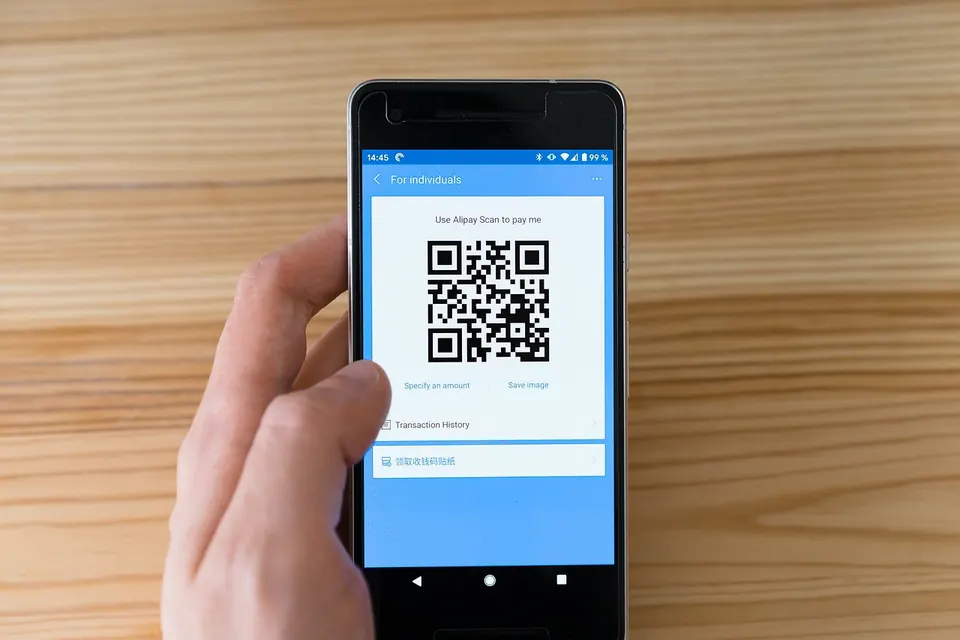
Um QR code estático guarda o conteúdo direto no desenho, então não dá para editar depois de impresso. Um QR code dinâmico aponta para um link curto que você pode trocar depois, e dá para acompanhar os escaneamentos, com o rastreamento ligado ao QR code dinâmico, e não ao logo. Para qualquer material impresso em quantidade (embalagens, cardápios, panfletos, faixas, cartazes), o QR code dinâmico é mais seguro: se o site mudar, você atualiza o destino em vez de reimprimir. Quando o seu QR code abre um Link ou uma Página do YouPage, as Estatísticas mostram os escaneamentos em tempo real por data, país, cidade, dispositivo e origem, para você medir o desempenho da campanha e otimizar suas ações de marketing.
Melhor formato de arquivo para a imagem do QR code
Formato | Use para |
|---|---|
SVG | Impressão: cartões de visita, embalagens, cartazes, faixas. Vetorial, nítido em qualquer tamanho. |
PNG | Sites, apresentações, posts em redes sociais, e-mail. Aceita transparência. |
JPEG | Compartilhamento rápido, quando o tamanho do arquivo importa. |
WEBP | Páginas da web de carregamento rápido. |
Onde usar um QR code com logo
Cartões de visita e crachás: aponte para o seu cartão de visita digital para que as pessoas salvem seu contato com um toque.
Cardápios de restaurante e displays de mesa.
Embalagens de produtos: instruções de uso, avaliações, recompras ou registro de garantia.
Panfletos, cartazes e folhetos de campanhas de marketing e eventos.
Vitrines e displays de loja.
Sua Página de link na bio em materiais impressos, para que os clientes offline encontrem todos os seus links. Monte uma com o criador de minissite.
Um uso comum são os eventos: os convidados podem escanear um código com a sua marca para abrir as fotos do evento, e uma identidade clara com um "Escaneie" incentiva a pessoa a escanear.
Erros comuns
Imprimir sem testar o arquivo final.
Usar um logo tão grande que o código deixa de ser lido.
Pouco contraste ou imagens de fundo muito cheias atrás do código.
Usar um código estático para uma URL que pode mudar.
Não ter uma chamada para ação, e as pessoas não sabem por que deveriam escanear.
Perguntas frequentes
Posso colocar um logo em um QR code?
Pode. Os QR codes têm correção de erros, então um logo pequeno no centro ainda permite que os celulares leiam o código. Escolha um nível de correção de erros mais alto (Q ou H) e teste antes de imprimir.
O logo dificulta a leitura do QR code?
Pode dificultar se o logo for grande demais ou o contraste for baixo. Mantenha o logo pequeno, use código escuro sobre fundo claro, deixe uma zona de silêncio e teste com vários celulares.
Qual é o melhor nível de correção de erros para um QR code com logo?
Use Q (cerca de 25%) ou H (cerca de 30%). Os níveis mais altos permitem que o código recupere mais da área coberta pelo logo.
Qual formato de arquivo devo usar para imprimir um QR code?
SVG, porque é um formato vetorial que continua nítido em qualquer tamanho. Use PNG para sites e redes sociais.
Posso mudar o destino do QR code depois de impresso?
Pode, se for um QR code dinâmico. No YouPage, use a opção de QR code dinâmico ou aponte o código para um Link do YouPage e edite o destino quando quiser.
O YouPage é um gerador de QR code grátis?
Os QR Codes do YouPage estão incluídos nos planos pagos, e todo plano começa com 7 dias de teste grátis. O leitor de QR code da Caixa de Ferramentas do YouPage é uma ferramenta gratuita para todo mundo.
Continue lendo
- Gerador de QR code personalizado com logo e cores
- Central de Ajuda: crie um QR code
- Links curtos com a sua marca (destinos de QR dinâmicos)
- Guia de apps de cartão de visita digital
- Planos e preços
Teste o YouPage grátis por 7 dias
Crie sua página de link na bio, cartão de visita digital, QR codes, links curtos e assinaturas de e-mail em um só lugar.