YouTube kanalınıza link eklemek için YouTube Studio'da oturum açın, Özelleştirme'yi ve ardından Profil'i seçin, Bağlantılar bölümüne inin, Bağlantı ekle'yi tıklayın, bir başlık ve URL girin, sonra Yayınla'yı tıklayın. Kanalınıza en fazla 14 link ekleyebilirsiniz. İlk link kanal başlığında Abone ol düğmesinin yakınında görünür, diğerleri ise izleyiciler daha fazla bağlantı görmek için dokunduğunda açılır.
Kanal linkleri izleyicileri ziyaretçiye dönüştürür: insanları YouTube kanalınızdan web sitenize, online mağazanıza, bülteninize, podcast'inize veya diğer sosyal medya profillerinize götürür. Bu adım adım rehberde YouTube kanalınıza bilgisayardan ve telefondan nasıl link ekleyeceğinizi, banner linklerine ne olduğunu, video açıklamalarındaki linkleri nasıl tıklanabilir hale getireceğinizi, en sık karşılaşılan sorunları nasıl çözeceğinizi ve tüm önemli linklerinizi tek bir yerden nasıl paylaşacağınızı öğreneceksiniz.
YouTube'da nerelere link ekleyebilirsiniz?
"YouTube'a link eklemek" farklı yerler anlamına gelebilir. YouTube Yardım'ın Kasım 2026 itibarıyla tıklanabilir olarak listelediği yerler şunlardır:
| Nerede | Tıklanabilir mi? | Neye ihtiyacınız var? |
|---|---|---|
| Kanal profili bağlantıları | Evet, en fazla 14 | Her kanal; YouTube Studio'dan düzenlenir |
| Uzun videoların açıklamaları ve yorumları | Evet | Gelişmiş özelliklere erişim |
| Shorts açıklamaları ve yorumları | Hayır | Videolarınızdan birine yönlendirmek için ilgili video linkini kullanın |
| Kanal banner görseli | Hayır | Yalnızca bir görseldir; URL'yi metin olarak gösterebilirsiniz |
| Bitiş ekranında web sitesi linki | Evet | YouTube İş Ortağı Programı üyeliği |
Çoğu içerik üreticisi için en iyi başlangıç noktası kanal profili bağlantılarıdır, çünkü kanal sayfanızı ziyaret eden herkes bunları görebilir.
Bilgisayardan YouTube kanalına link ekleme
Masaüstünde YouTube Studio'da şu adımları izleyin:
- YouTube Studio'da oturum açın. studio.youtube.com adresine kanalın sahibi olan Google hesabıyla girin.
- Sol menüden Özelleştirme'yi seçin ve Profil sekmesini açın.
- Bağlantılar bölümüne inin ve Bağlantı ekle'yi tıklayın.
- Link başlığını ve URL'yi girin. Başlık, izleyicilerin gördüğü metindir; örneğin "Mağaza", "Bülten" veya "Instagram". URL'nin tamamını https:// ile birlikte yapıştırın.
- Aynı şekilde başka linkler ekleyin. En fazla 14 link ekleyebilir, sürükleyerek istediğiniz sıraya koyabilirsiniz.
- Sağ üstteki Yayınla'yı tıklayın. Yayınlamadan hiçbir değişiklik canlıya geçmez.
Ardından kanal sayfanızı gizli pencerede açarak her linkin göründüğünü ve doğru sayfayı açtığını kontrol edin.
Telefondan YouTube'a link ekleme
Kanal linklerinizi iPhone veya Android için YouTube Studio uygulamasıyla telefonunuzdan da yönetebilirsiniz:
- YouTube Studio uygulamasını açın ve sağ üstteki profil resminize dokunun.
- Kanal açıklamanızın yanındaki Düzenle'ye dokunun.
- Bağlantılar altında Düzenle'ye dokunun, ardından Ekle'ye dokunun.
- Başlığı ve URL'yi girin, sonra Bitti ve Kaydet'e dokunun.
Hangi kanal linki ilk sırada görünür?
Listenizdeki ilk link, YouTube'un kanal başlığında açıklamanızın yanında ve Abone ol düğmesinin yakınında gösterdiği linktir. Diğerlerini ziyaretçiler "daha fazla bağlantı" metnine dokunduktan sonra görür. Videolarınızda en çok bahsettiğiniz, en önemli linkinizi ilk sıraya koyun.
YouTube banner'ına tıklanabilir link eklenebilir mi?
Hayır. Eski rehberler YouTube banner'ına nasıl link ekleneceğini anlatır, ancak banner (kanal görseli) artık yalnızca bir görseldir. YouTube bunun yerine kanal linklerinizi profil alanında gösterir ve izleyiciler onları orada tıklayabilir. Yine de insanların sizi nerede bulacağını hatırlaması için banner'a, metin ve logolar için ayrılan güvenli alanın içinde kısa ve okunması kolay bir web adresini metin olarak yazabilirsiniz.
YouTube video açıklamalarındaki linkler nasıl tıklanabilir olur?
Uzun videoların açıklamalarındaki ve yorumlarındaki linkler, yalnızca kanalınızın gelişmiş özelliklere erişimi varsa tıklanabilir. Bunu kontrol etmek için YouTube Studio'da Ayarlar → Kanal → Özellik uygunluğu bölümünü açın. Yeterli kanal geçmişine sahip kanallar genellikle otomatik olarak uygun hale gelir; diğerleri kimliklerini geçerli bir kimlik belgesi veya video ile doğrulayabilir. Şu kuralları aklınızda tutun:
- Shorts: Spam'i azaltmak için Shorts açıklamalarındaki ve yorumlarındaki URL'ler tıklanabilir değildir. Shorts izleyicilerini uzun videolarınızdan birine göndermek için ilgili video özelliğini kullanın ve kanal linklerinizden bahsedin.
- Gönderiler: Topluluk gönderilerindeki tıklanabilir linkler de gelişmiş özellikler gerektirir.
- Bitiş ekranları: Harici bir web sitesine link öğesi, YouTube İş Ortağı Programı'ndaki kanallar için kullanılabilir.
- Zaman damgaları: İzleyicileri bir videonun belirli bir anına göndermek için ücretsiz YouTube zaman damgalı link oluşturucumuzu kullanın.
YouTube kanalıma neden link ekleyemiyorum?
Bir link kaydedilmiyorsa veya kanalınızda görünmüyorsa şu yaygın nedenleri kontrol edin:
- Yayınla'yı tıklamadınız. Profil sekmesindeki değişiklikler yayınlanana kadar taslak olarak kalır.
- Link, YouTube'un harici bağlantı politikasına aykırı. Zararlı, yanıltıcı veya yetişkinlere yönelik içeriklere giden linklere izin verilmez ve kaldırılabilir.
- URL eksik ya da hatalı. Adresin tamamını https:// ile birlikte kopyalayın ve önce tarayıcıda deneyin.
- Başka bir kanalı düzenliyorsunuz. Google hesabınız birden fazla kanalı yönetiyorsa YouTube Studio'da doğru kanala geçin.
- Uygulamanız güncel değil. YouTube Studio uygulamasını güncelleyin veya değişikliği bilgisayardan yapın.
- Değişiklikler hâlâ güncelleniyor. Bazı profil değişikliklerinin YouTube'un tamamında görünmesi birkaç dakika sürer.
Tüm YouTube linkleriniz için tek bir bio linki sayfası kullanın
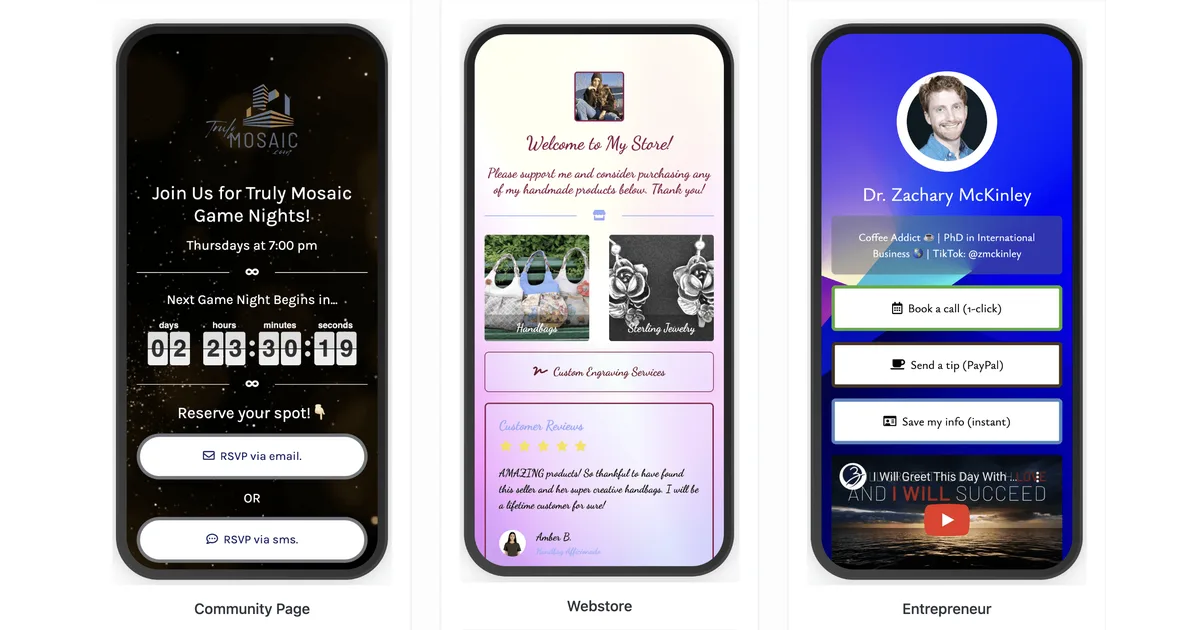
On dört kanal linki çok gibi görünse de yalnızca ilki hemen görünür ve her değişiklik YouTube Studio'ya yeniden girmek demektir. Bio linki sayfası bu sorunu çözer: İlk sıraya tek bir link koyarsınız ve bu link tüm linklerinizi, içeriklerinizi ve tekliflerinizi içeren mobil uyumlu bir sayfa açar. TikTok veya Instagram bio linkiyle aynı mantıktır, yani tek bir link her platformda işe yarar.
- Her şey tek bakışta: İlk kanal linkiniz tek bir hedef yerine tüm hedeflerinizi içeren bir sayfa açar.
- Bir kez güncelleyin: Sayfayı değiştirin; YouTube kanalınız, video açıklamalarınız ve diğer sosyal medya profilleriniz güncel kalsın.
- Linklerden fazlası: Videolar, ürünler, iletişim formu, bülten kaydı veya vCard'ınızı ekleyin.
- Gerçek tıklama verileri: İnsanların hangi düğmelere tıkladığını ve nereden geldiğini görün.
YouPage ile YouTube için bio linki sayfası nasıl oluşturulur?
YouPage ile YouTube kanalınız için bio linki sayfasını şöyle oluşturabilirsiniz:
- 7 günlük ücretsiz denemenizi başlatın. YouPage hesabınızı oluşturun ve u.page/adiniz gibi bir adres seçin.
- Bir Sayfa oluşturun. Panelde Sayfalar'ı açın ve bir şablon seçin ya da boş bir sayfayla başlayın.
- Linklerinizi ve bloklarınızı ekleyin. Link düğmeleri ve sosyal medya simgeleri ekleyin, ardından bir YouTube videosu veya en yeni yüklemelerinizi gösteren bir YouTube akışı bloğu yerleştirin. Ürünler, hizmetler, iletişim formu ve bağışlar da ekleyebilirsiniz.
- Kanalınızın marka kimliğine uyarlayın. Sayfanın YouTube kanalınız gibi görünmesi için renkleri, yazı tiplerini, arka planı ve düğme stilini özelleştirin.
- Sayfayı ilk YouTube linkiniz yapın. YouTube Studio'da Özelleştirme → Profil → Bağlantılar bölümüne gidin, YouPage URL'nizi ilk sıraya ekleyin ve Yayınla'yı tıklayın.
- Tıklamalarınızı takip edin. İstatistikler bölümünde her bloktaki ziyaretleri ve tıklamaları, ayrıca yönlendirenleri, ülkeleri, cihazları ve tarayıcıları görün.
Her video açıklaması için kısa linkler de oluşturabilirsiniz. Uygulama bağlantısı sayesinde bir YouTube videosuna giden kısa link, telefonda doğrudan YouTube uygulamasında açılabilir; UTM parametreleri ve link analitiği de hangi videoların en çok trafik getirdiğini gösterir.
YouTube kanalınıza hangi linkleri eklemelisiniz?
En iyi kanal linkleri, videolarınızda izleyicilerden yapmalarını istediğiniz şeyle örtüşür:
- Web siteniz veya bio linki sayfanız: diğer her şeyin merkezi.
- Online mağazanız veya teklifiniz: merch, dijital ürünler ya da bir bio linki mağazası.
- Sosyal medya linkleri: Instagram, TikTok, X, Facebook ve bir topluluk kanalı.
- Bülten veya ücretsiz teklif: ücretsiz bir rehber, şablon veya indirim.
- Randevu ve iletişim: görüşmeler için bir takvim veya marka iş birlikleri için dijital kartvizitiniz.
- Destek linkleri: bahşiş, bağış veya üyelik.
YouTube kanal linklerinizden daha fazla tıklama almak için ipuçları
- Açık link başlıkları kullanın. "Ücretsiz kurgu presetleri", "Sitem" yazmaktan daha iyi sonuç verir.
- Videolarınızda linklerinizden bahsedin. İzleyicilerin ne alacağını ve nerede bulacağını hem videoda hem de sabitlenmiş yorumda söyleyin.
- Kısa ve markalı bir URL kullanın. u.page/adiniz gibi sade bir adres ya da özel alan adları ile kendi alan adınız, sesli söylemesi kolaydır ve daha güvenilir görünür.
- İlk linki sabit tutun. Onu bio linki sayfanıza yönlendirin; kanal linkini değil, sayfayı değiştirin.
- Aynı linki çevrimdışı da kullanın. E-posta imzanıza ve etkinlikler ile basılı materyaller için bir QR koda ekleyin.
- Verilerinizi her ay inceleyin. En çok tıklanan linkleri yukarı taşıyın, kimsenin kullanmadıklarını kaldırın.
Sık sorulan sorular
YouTube kanalına kaç link eklenebilir?
Kanal profiline en fazla 14 link ekleyebilirsiniz. İlk link kanal başlığında Abone ol düğmesinin yakınında görünür, diğerleri ise izleyiciler daha fazla bağlantı görmek için dokunduğunda açılır.
YouTube kanalıma sosyal medya linklerini nasıl eklerim?
YouTube Studio'da Özelleştirme'yi ve ardından Profil'i açın, her sosyal medya profilini Bağlantılar bölümüne Instagram veya TikTok gibi bir başlıkla ekleyin. Kaydetmek için Yayınla'yı tıklayın.
YouTube banner'ına link ekleyebilir miyim?
Hayır. Banner yalnızca bir görseldir, bu yüzden üzerindeki linkler tıklanamaz. Linklerinizi Özelleştirme, Profil, Bağlantılar bölümünden ekleyin; YouTube bunları kanal başlığınızda gösterir.
YouTube açıklamamdaki linkler neden tıklanamıyor?
Uzun video açıklamalarında tıklanabilir linkler için gelişmiş özelliklere erişim gerekir; bunu YouTube Studio'da Ayarlar, Kanal, Özellik uygunluğu bölümünden kontrol edebilirsiniz. Shorts açıklamalarındaki linkler hiçbir zaman tıklanabilir değildir.
YouTube kanalıma telefondan link ekleyebilir miyim?
Evet. YouTube Studio uygulamasında profil resminize, ardından kanal açıklamasının yanındaki Düzenle'ye, Bağlantılar altındaki Düzenle'ye ve son olarak Ekle'ye dokunun. Başlığı ve URL'yi girip kaydedin.
YouPage bio linki sayfası ne kadar?
Sayfalar YouPage ücretli planlarına dahildir ve her plan 7 günlük ücretsiz denemeyle başlar. Güncel fiyatlar için Planlar ve fiyatlar sayfasına bakın.
Okumaya devam edin
- Bio linki sayfaları için mini web sitesi oluşturucu
- TikTok biyografisine link ekleme
- Instagram biyografisine birden fazla link ekleme
- "Link in bio" ne demek?
- Linktree alternatifleri karşılaştırması
- Planlar ve fiyatlar
YouPage’i 7 gün ücretsiz deneyin
Bio linki sayfanızı, dijital kartvizitinizi, QR kodlarınızı, kısa linklerinizi ve e-posta imzalarınızı tek yerde oluşturun.
7 günlük ücretsiz denemenizi başlatın Planları ve fiyatları görün