Um Links zu deinem YouTube-Kanal hinzuzufügen, meldest du dich in YouTube Studio an, wählst Anpassung und dann Profil, scrollst zu Links, klickst auf Link hinzufügen, gibst Titel und URL ein und klickst auf Veröffentlichen. Du kannst bis zu 14 Kanallinks hinzufügen. Der erste erscheint im Kanalheader in der Nähe der Schaltfläche Abonnieren, die übrigen sehen Zuschauer, wenn sie auf „weitere Links“ tippen.
Kanallinks machen aus Zuschauern Besucher: Sie führen Menschen von deinem YouTube-Kanal zu deiner Website, deinem Onlineshop, deinem Newsletter, deinem Podcast oder deinen anderen Social-Media-Profilen. In dieser Schritt-für-Schritt-Anleitung erfährst du, wie du Links am Computer und am Handy zu deinem YouTube-Kanal hinzufügst, was aus den Banner-Links geworden ist, wie Links in Videobeschreibungen klickbar werden, wie du typische Probleme löst und wie du alle wichtigen Links an einem Ort teilst.
Wo du auf YouTube Links einfügen kannst
„Einen Link auf YouTube einfügen“ kann verschiedene Stellen meinen. Das listet die YouTube-Hilfe Stand November 2026 als klickbar auf:
| Wo | Klickbar? | Was du brauchst |
|---|---|---|
| Links im Kanalprofil | Ja, bis zu 14 | Jeder Kanal; bearbeitet in YouTube Studio |
| Beschreibungen und Kommentare langer Videos | Ja | Zugriff auf erweiterte Funktionen |
| Beschreibungen und Kommentare von Shorts | Nein | Nutze den Link „Ähnliches Video“, um auf eines deiner Videos zu verweisen |
| Kanalbanner | Nein | Es ist nur ein Bild; du kannst eine URL als Text zeigen |
| Abspann-Link zu einer Website | Ja | Mitgliedschaft im YouTube-Partnerprogramm |
Für die meisten Creator sind die Links im Kanalprofil der beste Startpunkt, weil sie jeder sieht, der deine Kanalseite besucht.
Links zum YouTube-Kanal am Computer hinzufügen
So gehst du in YouTube Studio am Desktop vor:
- Melde dich in YouTube Studio an unter studio.youtube.com, mit dem Google-Konto, dem der Kanal gehört.
- Wähle Anpassung im linken Menü und öffne den Tab Profil.
- Scrolle zu Links und klicke auf Link hinzufügen.
- Gib Linktitel und URL ein. Der Titel ist der Text, den Zuschauer sehen, etwa „Shop“, „Newsletter“ oder „Instagram“. Füge die vollständige URL mit https:// ein.
- Füge weitere Links auf dieselbe Weise hinzu, bis zu 14, und zieh sie in die gewünschte Reihenfolge.
- Klicke oben rechts auf Veröffentlichen. Erst dann gehen die Änderungen live.
Öffne danach deine Kanalseite in einem privaten Fenster und prüfe, ob jeder Link erscheint und die richtige Seite öffnet.
Links am Handy in YouTube hinzufügen
Du kannst Kanallinks auch am Smartphone mit der YouTube Studio App für iPhone oder Android verwalten:
- Öffne die YouTube Studio App und tippe oben rechts auf dein Profilbild.
- Tippe auf Bearbeiten neben deiner Kanalbeschreibung.
- Tippe unter Links auf Bearbeiten und dann auf Hinzufügen.
- Gib Titel und URL ein und tippe auf Fertig und Speichern.
Welcher Kanallink wird zuerst angezeigt?
Der erste Link in deiner Liste ist der, den YouTube im Kanalheader neben deiner Beschreibung und in der Nähe der Schaltfläche Abonnieren zeigt. Die anderen sehen Besucher, nachdem sie auf „weitere Links“ getippt haben. Setz deinen wichtigsten Link, den du in deinen Videos am häufigsten erwähnst, an die erste Stelle.
Kann man klickbare Links ins YouTube-Banner einfügen?
Nein. Ältere Anleitungen erklären, wie man Links ins YouTube-Banner einfügt, aber das Banner (Kanalbild) ist heute nur noch ein Bild. YouTube zeigt deine Kanallinks stattdessen im Profilbereich, wo Zuschauer sie anklicken können. Du kannst trotzdem eine kurze, gut lesbare Webadresse als Text ins Banner setzen, innerhalb des sicheren Bereichs für Text und Logos, damit sich die Leute merken, wo sie dich finden.
Links in YouTube-Videobeschreibungen klickbar machen
Links in Beschreibungen und Kommentaren langer Videos sind nur klickbar, wenn dein Kanal Zugriff auf erweiterte Funktionen hat. Prüfe das in YouTube Studio unter Einstellungen → Kanal → Berechtigung für Funktionen. Etablierte Kanäle mit ausreichendem Kanalverlauf qualifizieren sich meist automatisch; andere können ihre Identität mit einem gültigen Ausweis oder einem Video bestätigen. Beachte diese Regeln:
- Shorts: URLs in Beschreibungen und Kommentaren von Shorts sind nicht klickbar, um Spam zu reduzieren. Nutze die Funktion „Ähnliches Video“, um Shorts-Zuschauer zu einem deiner langen Videos zu schicken, und erwähne deine Kanallinks.
- Beiträge: Klickbare Links in Community-Beiträgen erfordern ebenfalls erweiterte Funktionen.
- Abspann: Ein Link-Element zu einer externen Website steht Kanälen im YouTube-Partnerprogramm zur Verfügung.
- Zeitstempel: Um Zuschauer zu einer bestimmten Stelle in einem Video zu schicken, nutze unseren kostenlosen YouTube-Zeitstempel-Link-Generator.
Warum kann ich keine Links zu meinem YouTube-Kanal hinzufügen?
Wenn ein Link sich nicht speichern lässt oder nicht auf deinem Kanal erscheint, prüfe diese häufigen Ursachen:
- Du hast nicht auf Veröffentlichen geklickt. Änderungen im Tab Profil bleiben ein Entwurf, bis du sie veröffentlichst.
- Der Link verstößt gegen YouTubes Richtlinie zu externen Links. Links zu schädlichen, irreführenden oder nicht jugendfreien Inhalten sind nicht erlaubt und können entfernt werden.
- Die URL ist unvollständig oder falsch. Kopiere die vollständige Adresse mit https:// und teste sie vorher im Browser.
- Du bearbeitest einen anderen Kanal. Wenn dein Google-Konto mehrere Kanäle verwaltet, wechsle in YouTube Studio zum richtigen.
- Deine App ist veraltet. Aktualisiere die YouTube Studio App oder nimm die Änderung am Computer vor.
- Die Änderungen werden noch übernommen. Manche Profiländerungen brauchen ein paar Minuten, bis sie überall auf YouTube sichtbar sind.
Eine Link-in-Bio-Seite für alle deine YouTube-Links
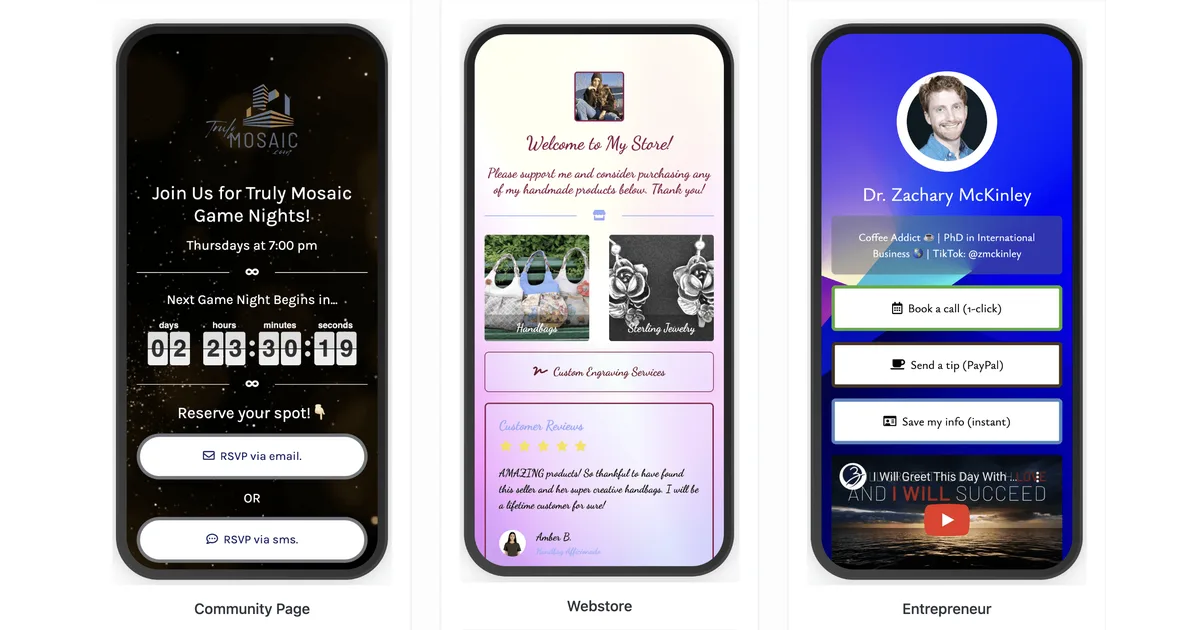
Vierzehn Kanallinks klingen nach viel, aber nur der erste ist sofort sichtbar, und jede Änderung heißt: wieder in YouTube Studio. Eine Link-in-Bio-Seite löst das. Du setzt einen Link an die erste Stelle, und er öffnet eine mobilfreundliche Seite mit all deinen Links, Inhalten und Angeboten. Es ist dieselbe Idee wie der Link in der Bio bei TikTok oder Instagram, also funktioniert ein Link auf jeder Plattform.
- Alles auf einen Blick: Dein erster Kanallink öffnet eine Seite mit all deinen Zielen, nicht nur einem.
- Einmal aktualisieren: Du änderst die Seite, und dein YouTube-Kanal, deine Videobeschreibungen und deine anderen Social-Media-Profile bleiben aktuell.
- Mehr als Links: Füge Videos, Produkte, ein Kontaktformular, eine Newsletter-Anmeldung oder deine vCard hinzu.
- Echte Klickdaten: Sieh, welche Buttons angeklickt werden und woher die Besucher kommen.
So erstellst du mit YouPage eine Link-in-Bio-Seite für YouTube
So richtest du mit YouPage eine Link-in-Bio-Seite für deinen YouTube-Kanal ein:
- Starte deine kostenlose 7-Tage-Testphase. Erstelle dein YouPage-Konto und wähle deine Adresse, zum Beispiel u.page/deinname.
- Erstelle eine Seite. Öffne im Dashboard Seiten und wähle eine Vorlage oder starte mit einer leeren Seite.
- Füge Links und Blöcke hinzu. Füge Link-Buttons und Social-Icons hinzu und bette dann ein YouTube-Video oder einen YouTube-Feed-Block mit deinen neuesten Uploads ein. Du kannst auch Produkte, Dienstleistungen, ein Kontaktformular und Spenden hinzufügen.
- Pass sie an dein Kanal-Branding an. Passe Farben, Schriften, Hintergrund und Button-Stil an, damit die Seite wie dein YouTube-Kanal aussieht.
- Setz die Seite als ersten YouTube-Link. Gehe in YouTube Studio zu Anpassung → Profil → Links, füge deine YouPage-URL an erster Stelle hinzu und klicke auf Veröffentlichen.
- Miss deine Klicks. Öffne Statistiken, um Aufrufe und Klicks pro Block sowie Verweisquellen, Länder, Geräte und Browser zu sehen.
Du kannst auch Kurzlinks für jede Videobeschreibung erstellen. Mit App-Linking kann sich ein Kurzlink zu einem YouTube-Video am Handy direkt in der YouTube-App öffnen, und UTM-Parameter und die Link-Statistiken zeigen, welche Videos den meisten Traffic bringen.
Welche Links gehören auf deinen YouTube-Kanal?
Die besten Kanallinks passen zu dem, worum du Zuschauer in deinen Videos bittest:
- Deine Website oder Link-in-Bio-Seite: der Mittelpunkt für alles andere.
- Dein Onlineshop oder Angebot: Merch, digitale Produkte oder ein Link-in-Bio-Shop.
- Social-Media-Links: Instagram, TikTok, X, Facebook und ein Community-Kanal.
- Ein Newsletter oder Lead-Magnet: ein kostenloser Leitfaden, eine Vorlage oder ein Rabatt.
- Buchung und Kontakt: ein Kalender für Gespräche oder deine digitale Visitenkarte für Markenkooperationen.
- Unterstützung: Trinkgeld, Spenden oder eine Mitgliedschaft.
Tipps für mehr Klicks auf deine YouTube-Kanallinks
- Nutze klare Linktitel. „Kostenlose Schnitt-Presets“ funktioniert besser als „Meine Website“.
- Erwähne deine Links in deinen Videos. Sag, was Zuschauer bekommen und wo sie es finden, im Video und im angepinnten Kommentar.
- Nutze eine kurze URL mit deiner Marke. Eine saubere Adresse wie u.page/deinname oder deine eigene Domain mit eigenen Domains lässt sich leicht aussprechen und wirkt vertrauenswürdiger.
- Lass den ersten Link stabil. Verweise damit auf deine Link-in-Bio-Seite und ändere die Seite, nicht den Kanallink.
- Nutze denselben Link offline. Setz ihn in deine E-Mail-Signatur und auf einen QR-Code für Events und Drucksachen.
- Prüfe deine Daten monatlich. Schieb die meistgeklickten Links nach oben und entferne die, die niemand nutzt.
Häufige Fragen
Wie viele Links kann man zu einem YouTube-Kanal hinzufügen?
Du kannst bis zu 14 Links im Kanalprofil hinzufügen. Der erste erscheint im Kanalheader in der Nähe der Schaltfläche Abonnieren, die übrigen sehen Zuschauer, wenn sie auf „weitere Links“ tippen.
Wie füge ich Social-Media-Links zu meinem YouTube-Kanal hinzu?
Öffne in YouTube Studio Anpassung und dann Profil und füge jedes Social-Media-Profil unter Links mit einem Titel wie Instagram oder TikTok hinzu. Klicke zum Speichern auf Veröffentlichen.
Kann ich Links in mein YouTube-Banner einfügen?
Nein. Das Banner ist nur ein Bild, Links darauf sind also nicht klickbar. Füge deine Links unter Anpassung, Profil, Links hinzu; YouTube zeigt sie im Kanalheader.
Warum sind die Links in meiner YouTube-Beschreibung nicht klickbar?
Klickbare Links in Beschreibungen langer Videos erfordern Zugriff auf erweiterte Funktionen. Das prüfst du in YouTube Studio unter Einstellungen, Kanal, Berechtigung für Funktionen. Links in Shorts-Beschreibungen sind nie klickbar.
Kann ich am Handy Links zu meinem YouTube-Kanal hinzufügen?
Ja. Tippe in der YouTube Studio App auf dein Profilbild, dann auf Bearbeiten neben der Kanalbeschreibung, unter Links auf Bearbeiten und dann auf Hinzufügen. Gib Titel und URL ein und speichere.
Was kostet eine Link-in-Bio-Seite bei YouPage?
Seiten sind in den kostenpflichtigen YouPage-Plänen enthalten, und jeder Plan startet mit einer kostenlosen 7-Tage-Testphase. Aktuelle Preise findest du unter Pläne & Preise.
Weiterlesen
- Mini-Website-Baukasten für Link-in-Bio-Seiten
- Link in die TikTok-Bio einfügen
- Mehrere Links in die Instagram-Bio einfügen
- Was bedeutet „Link in Bio“?
- Linktree-Alternativen im Vergleich
- Pläne & Preise
Teste YouPage 7 Tage kostenlos
Erstelle deine Link-in-Bio-Seite, digitale Visitenkarte, QR-Codes, Kurzlinks und E-Mail-Signaturen an einem Ort.
Starte deine kostenlose 7-Tage-Testphase Pläne & Preise ansehen