Um mehrere Links in deine Instagram-Bio einzufügen, öffne dein Profil, tippe auf Profil bearbeiten, dann auf Links und Externen Link hinzufügen, füge die URL ein, gib einen Titel ein und tippe auf Fertig. Wiederhole das für bis zu fünf Links. Wenn du mehr als fünf Links brauchst oder eine eigene Seite mit deinem Branding und Klick-Statistiken willst, setz einen einzigen Link in dein Instagram-Profil, der eine Link-in-Bio-Seite mit all deinen Links öffnet.
Mehrere Links im Instagram-Profil sind ein einfacher Weg, deine Follower gleichzeitig zu deinen neuesten Beiträgen, deinem Onlineshop, deinem YouTube-Kanal und deinen anderen Social-Media-Profilen zu schicken. In diesem Guide zeigen wir dir beide Methoden Schritt für Schritt, erklären, wie Instagram mehrere Links im Profil anzeigt, und zeigen dir, wie du eine Link-in-Bio-Seite baust, die Profilbesuche in Klicks, Anmeldungen und Verkäufe verwandelt.
Kann man mehrere Links in die Instagram-Bio einfügen?
Ja. Den größten Teil seiner Geschichte erlaubte Instagram nur einen anklickbaren Link in der Bio – deshalb wurde „Link in Bio“ auf der Plattform zur Gewohnheit. Mehrere Links kamen 2023 als neue Funktion dazu, und heute kann jedes Konto im Bereich Links von Profil bearbeiten bis zu fünf externe Links hinzufügen, ohne Mindestanzahl an Followern. Laut Metas Hilfebereich (Stand November 2026) können Abonnent*innen der kostenpflichtigen Meta-One-Pläne außerdem bis zu 20 Links auf einer Instagram-Linkseite anlegen.
Zwei Regeln solltest du kennen, bevor du loslegst:
- Links funktionieren nur im Bereich Links. Eine URL im Bio-Text oder in einer Bildunterschrift ist reiner Text und kein anklickbarer Link.
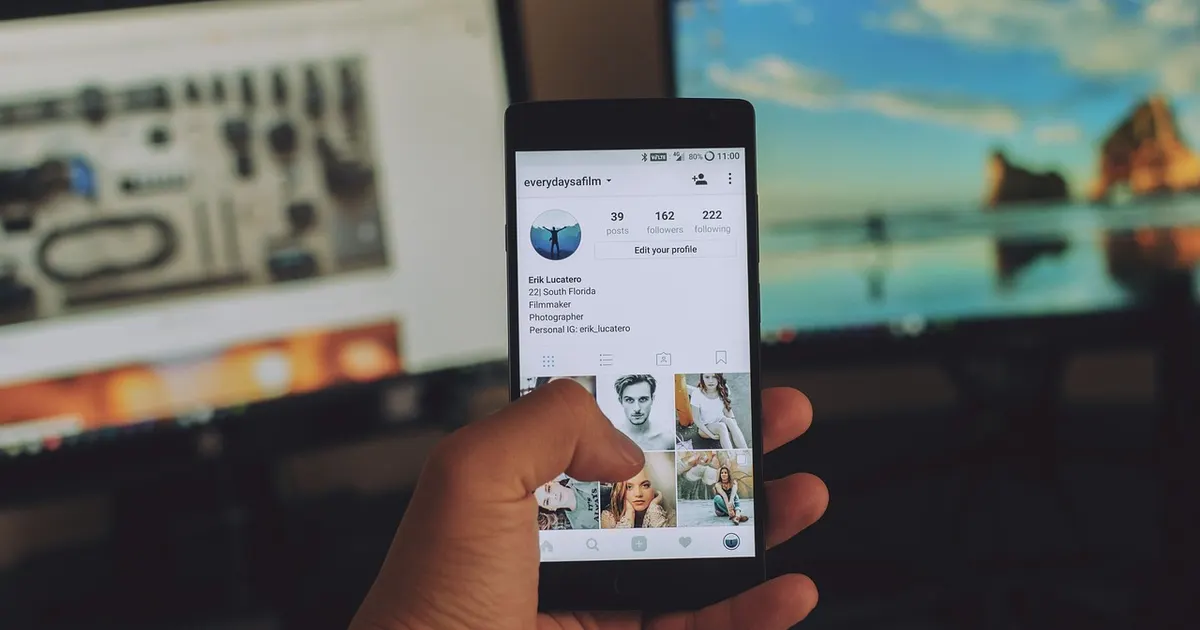
- In deinem Profil ist nur ein Link sichtbar. Instagram zeigt deinen ersten (oder primären) Link unter deiner Bio an, gefolgt von einem Hinweis wie „und 2 weitere“. Erst nach einem Tipp darauf sieht man die übrigen Links.
Mehrere Links in die Instagram-Bio einfügen (Schritt für Schritt)
Diese Schritte funktionieren in der Instagram-App auf iPhone und Android, für private Konten, Creator-Konten und Unternehmenskonten:
- Öffne dein Profil. Tippe unten rechts auf dein Profilbild.
- Tippe auf Profil bearbeiten. Der Button steht unter deiner Bio.
- Tippe auf Links. Tippe dann auf Externen Link hinzufügen.
- Füge die URL ein. Verwende die vollständige Adresse mit https://, damit sich der Link richtig öffnet.
- Gib einen Titel ein. Ein kurzer Titel wie „Shop“, „Call buchen“ oder „Newsletter“ zeigt, wohin der Link führt. Bei mehreren Links in einer Liste sind Titel noch wichtiger.
- Tippe auf Fertig (oder das Häkchen), um zu speichern.
- Wiederhole die Schritte für weitere Links, bis zu fünf insgesamt.
Das Ganze dauert etwa eine Minute. Prüfe danach dein Profil auf einem anderen Handy oder in einem ausgeloggten Browser, damit jeder Link öffnet, was du erwartest.
Instagram-Bio-Links sortieren oder löschen
Geh wieder auf Profil bearbeiten und tippe auf Links. Dort kannst du deine Links bearbeiten, löschen oder neu sortieren. Setz den Link nach oben, der am meisten angetippt werden soll, denn er erscheint in deinem Profil. Laut Metas Hilfebereich kannst du ab zwei Links auswählen, welcher als primärer Link angezeigt wird.
Warum dein Instagram-Bio-Link nicht anklickbar ist
- Er steht im Bio-Text. Verschieb ihn vom Feld Bio in den Bereich Links.
- Die URL ist unvollständig oder enthält einen Tippfehler. Füge die vollständige Adresse erneut ein.
- Der Link wurde abgelehnt. Instagram kann Links blockieren, die gegen die Gemeinschaftsrichtlinien verstoßen oder nach Spam aussehen. Nutze eine vertrauenswürdige Domain und vermeide lange Weiterleitungsketten.
Vorteile von mehreren Links in deiner Instagram-Bio
Mit einem Link musst du dich entscheiden. Mit mehreren Links wählen deine Follower selbst das Ziel, das sie interessiert. Das hilft dir dabei:
- Traffic auf mehr Ziele zu lenken: deine Website, dein neuester Blogartikel, dein Onlineshop und dein YouTube-Kanal sind nur einen Tipp entfernt.
- Mehr Interaktion zu erzielen: Wer von einem Reel oder einer Story kommt, findet genau den Inhalt, den du erwähnt hast, statt einer allgemeinen Startseite.
- Aktionen sichtbar zu halten: Ein Launch, ein Event oder ein Sale steht neben deinen dauerhaften Links, ohne sie zu ersetzen.
- Deine Social-Media-Profile zu verbinden: Follower finden dich auf anderen Plattformen und bleiben in Kontakt.
Fünf Instagram-Links oder eine Link-in-Bio-Seite?
Die fünf nativen Links passen gut, wenn du wenige feste Ziele hast. Eine Link-in-Bio-Seite (auch Bio-Seite oder Mini-Website genannt) ist besser, wenn du mehr Links, einen Markenauftritt oder Daten darüber brauchst, was angetippt wird.
| Native Instagram-Links | Eine Link-in-Bio-Seite | |
|---|---|---|
| Anzahl der Links | Bis zu 5 (mehr mit einem kostenpflichtigen Meta-One-Plan) | So viele, wie du brauchst |
| Was im Profil erscheint | Der erste Link plus „und X weitere“ | Ein sauberer Link wie u.page/deinname |
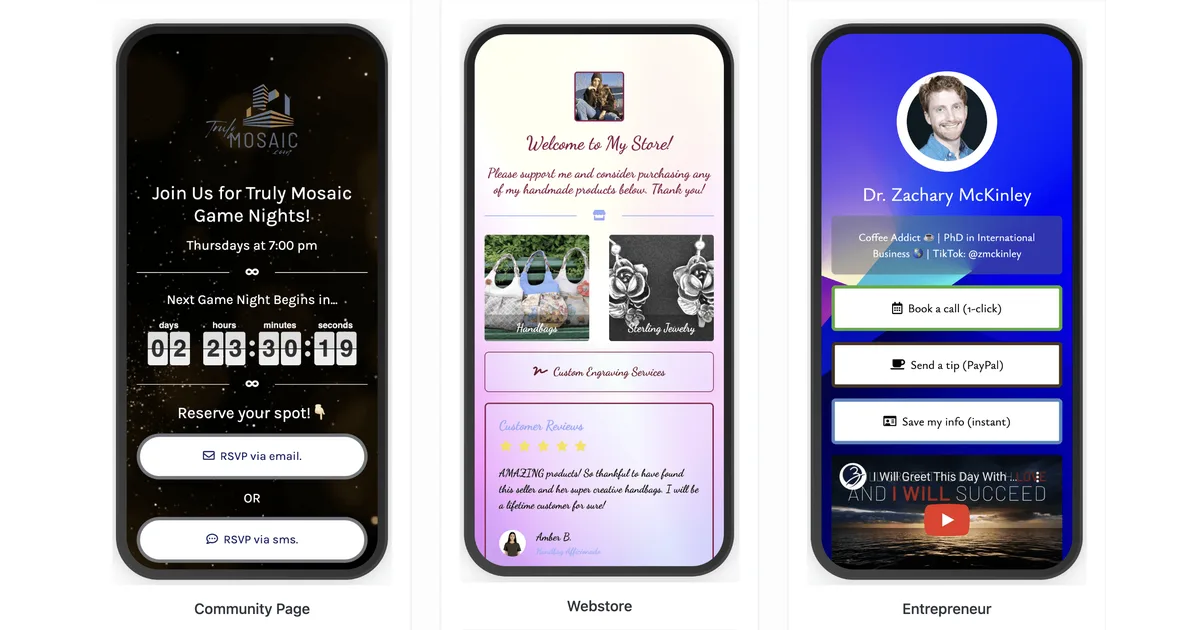
| Design | Einfache Liste mit Titeln | Dein Foto, Farben, Schriften, Buttons, Bilder und Videos |
| Inhalte neben Links | Keine | Produkte, Buchungen, Formulare, Kontaktkarte, Embeds |
| Klick-Statistiken | Nur Instagram Insights | Klicks pro Button, Referrer, Geräte und Standorte |
| Nutzung auf anderen Plattformen | Nur Instagram | Derselbe Link auf TikTok, YouTube, X, LinkedIn, in E-Mails und im Druck |
Viele Creator und kleine Unternehmen kombinieren beides: Der erste Instagram-Link führt zur Link-in-Bio-Seite, und die übrigen Plätze nutzen sie für ein oder zwei wichtige Ziele wie einen aktuellen Launch oder eine Buchungsseite.
Unbegrenzt Links auf Instagram mit einer Link-in-Bio-Seite
Mit einer Link-in-Bio-Seite teilst du eine einzige URL in deinem Instagram-Profil und schickst deine Follower von einer mobilfreundlichen Seite zu all deinen wichtigen Zielen. So richtest du sie mit YouPage ein:
- Starte deine kostenlose 7-Tage-Testphase. Erstelle dein YouPage-Konto und wähle deine Adresse, zum Beispiel u.page/deinname.
- Erstelle eine Seite. Öffne im Dashboard Seiten und wähle eine Vorlage, oder starte mit einer leeren Seite.
- Füge Links und Blöcke hinzu. Füge Link-Buttons für deine neuesten Inhalte, deinen Shop, deine Buchungsseite und deinen Newsletter hinzu, dazu Social-Icons. Du kannst außerdem Bilder, YouTube-, Spotify-, TikTok- und Instagram-Embeds, ein FAQ, einen Countdown, ein Kontaktformular, eine vCard, Produkte, Dienstleistungen und Spenden einbauen.
- Pass das Design an. Übernimm deine Markenfarben, Schriften, deinen Hintergrund und Button-Stil, damit die Seite zu deinem Instagram-Profil passt.
- Kopier den Link deiner Seite in Instagram. Geh auf Profil bearbeiten → Links → Externen Link hinzufügen, füge deine YouPage-URL ein und gib ihr einen Titel wie „Alle meine Links“.
- Miss, was funktioniert. Öffne Statistiken, um Besuche und Klicks pro Block sowie Referrer, Länder, Geräte und Browser zu sehen, und schieb deine stärksten Links nach oben.
Weil die Seite dir gehört, änderst du jeden Link in Sekunden, ohne dein Instagram-Profil erneut anzufassen. Derselbe Link funktioniert in deinen Profilen auf TikTok, YouTube, X und LinkedIn, in deiner E-Mail-Signatur und als QR-Code auf Drucksachen.

Was in deine Instagram-Bio-Links gehört: neueste Beiträge, Angebote und mehr
Die besten Instagram-Bio-Links passen zu den Aktionen, zu denen du in Beiträgen und Storys aufrufst. Beliebte Optionen:
- Deine neuesten Inhalte: das neueste Video, die neueste Podcast-Folge, der neueste Blogartikel oder Produkt-Drop.
- Dein Shop oder Angebot: ein Produkt, eine Dienstleistung, ein digitaler Download oder ein Link-in-Bio-Shop.
- Ein Buchungs- oder Kontaktlink: ein Terminkalender, ein Kontaktformular oder deine digitale Visitenkarte.
- Ein Lead-Magnet: eine E-Mail-Anmeldung für einen Guide, einen Rabatt oder deinen Newsletter.
- Deine anderen Plattformen: dein YouTube-Kanal, TikTok, Spotify, eine Website oder eine Community.
- Ein Support-Link: Spenden oder Trinkgeld, wenn deine Community dich unterstützen möchte.
Influencer verlinken oft ihr Media-Kit, kleine Unternehmen ihren Onlineshop oder eine Speisekarte. Egal, was du teilst: Bleib fokussiert. Jeder zusätzliche Button teilt die Aufmerksamkeit, also starte mit ein oder zwei Hauptaktionen und gruppiere den Rest darunter.

Tipps für mehr Traffic über deine Instagram-Bio-Links
- Sag, wohin der Link führt. Sei in Bildunterschriften, Kommentaren, Antworten und Storys konkret und direkt: „Gratis-Checkliste, Link in Bio“ funktioniert besser als nur „Link in Bio“.
- Nutze klare Link-Titel. Schreib Aktionen („Session buchen“, „Zum neuen Drop“) statt nackter URLs.
- Nutze eine kurze URL mit deiner Marke. Ein sauberer Link wie u.page/deinname oder deine eigene Domain mit Domains wirkt vertrauenswürdiger als eine lange Tracking-URL.
- Nutze Link-Sticker in Storys. Instagram-Storys unterstützen Link-Sticker. Setz sie für zeitlich begrenzte Angebote ein und behalte deinen Bio-Link als dauerhafte Zentrale.
- Versieh deine Links mit UTM-Parametern. Mit UTM-Tags auf Kurzlinks siehst du in Google Analytics und in den YouPage-Statistiken, welche Instagram-Beiträge oder Storys Traffic bringen.
- Prüf deine Daten jeden Monat. Entferne Links, die niemand antippt, und hebe die hervor, die konvertieren, damit deine Links weiter Klicks bringen.
Häufige Fragen
Wie viele Links kann man in die Instagram-Bio einfügen?
Jedes Instagram-Konto kann unter Profil bearbeiten → Links bis zu fünf externe Links hinzufügen. Laut Meta (Stand November 2026) können Abonnent*innen der kostenpflichtigen Meta-One-Pläne bis zu 20 Links hinzufügen. Für mehr Links nutzt du eine Link-in-Bio-Seite, die alle deine Links bündelt.
Warum wird in meiner Instagram-Bio nur ein Link angezeigt?
Instagram zeigt deinen ersten oder primären Link im Profil mit einem Hinweis wie „und 2 weitere“. Nach einem Tipp darauf erscheint die ganze Liste. Sortiere deine Links unter Profil bearbeiten → Links, um festzulegen, welcher zuerst erscheint.
Kann ich Links in meiner Instagram-Bio am Computer hinzufügen?
Links verwaltest du am einfachsten in der Instagram-App auf iPhone oder Android unter Profil bearbeiten → Links. Wenn du die Option im Web nicht siehst, nimm die Änderung in der App vor.
Brauche ich ein Unternehmenskonto, um Links in meine Instagram-Bio einzufügen?
Nein. Private Konten, Creator-Konten und Unternehmenskonten können Links in ihre Instagram-Bio einfügen, und es gibt keine Mindestanzahl an Followern.
Ist eine Link-in-Bio-Seite besser als die fünf Instagram-Links?
Das hängt von deinen Zielen ab. Fünf native Links reichen für wenige feste Ziele. Eine Link-in-Bio-Seite bietet dir unbegrenzt Links, dein eigenes Branding, Produkte, Formulare und Klick-Statistiken, und du nutzt denselben Link auf jeder Plattform.
Was kostet eine Link-in-Bio-Seite von YouPage?
Seiten sind in den kostenpflichtigen YouPage-Plänen enthalten, und jeder Plan startet mit einer kostenlosen 7-Tage-Testphase. Die aktuellen Preise findest du unter Pläne & Preise.
Weiterlesen
- Mini-Website-Builder für Link-in-Bio-Seiten
- Was bedeutet „Link in Bio“?
- Link in die TikTok-Bio einfügen
- Linktree-Alternativen im Vergleich
- So erstellst du eine starke Link-in-Bio-Seite für dein Unternehmen
- Klick-Tracking mit Statistiken
- Pläne & Preise
Teste YouPage 7 Tage kostenlos
Erstelle deine Link-in-Bio-Seite, digitale Visitenkarte, QR-Codes, Kurzlinks und E-Mail-Signaturen an einem Ort.
Starte deine kostenlose 7-Tage-Testphase Pläne & Preise ansehen