YouTube चैनल में लिंक जोड़ने के लिए YouTube Studio में साइन इन करें, Customization और फिर Profile चुनें, नीचे Links तक स्क्रॉल करें, Add link पर क्लिक करें, लिंक का टाइटल और URL डालें और Publish पर क्लिक करें। आप अपने चैनल में 14 तक लिंक जोड़ सकते हैं। पहला लिंक चैनल हेडर में Subscribe बटन के पास दिखता है, और बाकी लिंक तब दिखते हैं जब दर्शक "more links" पर टैप करते हैं।
चैनल लिंक दर्शकों को विज़िटर में बदलते हैं: ये लोगों को आपके YouTube चैनल से आपकी वेबसाइट, ऑनलाइन स्टोर, न्यूज़लेटर, पॉडकास्ट या दूसरे सोशल मीडिया प्रोफ़ाइल तक ले जाते हैं। इस स्टेप बाय स्टेप गाइड में आप जानेंगे कि कंप्यूटर और फ़ोन पर YouTube चैनल में लिंक कैसे जोड़ें, बैनर लिंक का क्या हुआ, वीडियो डिस्क्रिप्शन के लिंक क्लिक करने लायक कैसे बनाएँ, आम दिक्कतें कैसे ठीक करें, और अपने सभी ज़रूरी लिंक एक ही जगह से कैसे शेयर करें।
YouTube पर आप कहाँ-कहाँ लिंक जोड़ सकते हैं
"YouTube पर लिंक जोड़ना" कई अलग जगहों के लिए कहा जाता है। नवंबर 2026 तक YouTube Help इन्हें क्लिक करने लायक बताता है:
| कहाँ | क्लिक हो सकता है? | आपको क्या चाहिए |
|---|---|---|
| चैनल प्रोफ़ाइल लिंक | हाँ, 14 तक | कोई भी चैनल; YouTube Studio में एडिट करें |
| लंबे वीडियो के डिस्क्रिप्शन और कमेंट | हाँ | Advanced features का ऐक्सेस |
| Shorts के डिस्क्रिप्शन और कमेंट | नहीं | Related video लिंक से अपने किसी वीडियो पर भेजें |
| चैनल बैनर इमेज | नहीं | यह सिर्फ़ एक इमेज है; URL को टेक्स्ट की तरह दिखा सकते हैं |
| End screen में वेबसाइट का लिंक | हाँ | YouTube Partner Program की सदस्यता |
ज़्यादातर क्रिएटर्स के लिए चैनल प्रोफ़ाइल लिंक से शुरुआत करना सबसे अच्छा है, क्योंकि आपके चैनल पेज पर आने वाला हर व्यक्ति इन्हें देख सकता है।
कंप्यूटर पर YouTube चैनल में लिंक कैसे जोड़ें
डेस्कटॉप पर YouTube Studio में ये स्टेप फ़ॉलो करें:
- YouTube Studio में साइन इन करें। studio.youtube.com पर उसी Google अकाउंट से साइन इन करें जिसका यह चैनल है।
- बाएँ मेन्यू में Customization चुनें और Profile टैब खोलें।
- नीचे Links तक स्क्रॉल करें और Add link पर क्लिक करें।
- लिंक का टाइटल और URL डालें। टाइटल वह टेक्स्ट है जो दर्शकों को दिखता है, जैसे "Shop", "Newsletter" या "Instagram"। पूरा URL https:// के साथ पेस्ट करें।
- इसी तरह और लिंक जोड़ें, 14 तक, और उन्हें ड्रैग करके अपनी पसंद के क्रम में रखें।
- ऊपर दाईं ओर Publish पर क्लिक करें। Publish करने से पहले कुछ भी लाइव नहीं होता।
इसके बाद अपना चैनल पेज प्राइवेट विंडो में खोलें और देखें कि हर लिंक दिख रहा है और सही पेज खोल रहा है।
मोबाइल पर YouTube में लिंक कैसे जोड़ें
iPhone या Android के YouTube Studio ऐप से आप फ़ोन पर भी चैनल लिंक मैनेज कर सकते हैं:
- YouTube Studio ऐप खोलें और ऊपर दाईं ओर अपनी प्रोफ़ाइल फ़ोटो पर टैप करें।
- चैनल डिस्क्रिप्शन के पास Edit पर टैप करें।
- Links के नीचे Edit पर टैप करें, फिर Add पर टैप करें।
- टाइटल और URL डालें, फिर Done और Save पर टैप करें।
चैनल का कौन-सा लिंक सबसे पहले दिखता है?
आपकी लिस्ट का पहला लिंक YouTube चैनल हेडर में आपके डिस्क्रिप्शन के पास और Subscribe बटन के नज़दीक दिखाता है। बाकी लिंक विज़िटर को "more links" पर टैप करने के बाद दिखते हैं। अपना सबसे ज़रूरी लिंक, जिसका ज़िक्र आप वीडियो में सबसे ज़्यादा करते हैं, पहले नंबर पर रखें।
क्या YouTube बैनर में क्लिक करने लायक लिंक जोड़े जा सकते हैं?
नहीं। पुरानी गाइड बताती हैं कि YouTube बैनर में लिंक कैसे जोड़ें, लेकिन अब बैनर (चैनल आर्ट) सिर्फ़ एक इमेज है। इसकी जगह YouTube आपके चैनल लिंक प्रोफ़ाइल वाले हिस्से में दिखाता है, जहाँ दर्शक उन पर क्लिक कर सकते हैं। फिर भी आप बैनर में टेक्स्ट और लोगो के लिए तय सेफ़ एरिया के अंदर एक छोटा, आसानी से पढ़ा जाने वाला वेब पता लिख सकते हैं, ताकि लोगों को याद रहे कि आपको कहाँ ढूँढना है।
YouTube वीडियो डिस्क्रिप्शन के लिंक क्लिक करने लायक कैसे बनाएँ
लंबे वीडियो के डिस्क्रिप्शन और कमेंट में लिंक तभी क्लिक होते हैं जब आपके चैनल के पास advanced features का ऐक्सेस हो। इसे जाँचने के लिए YouTube Studio में Settings → Channel → Feature eligibility खोलें। अच्छी चैनल हिस्ट्री वाले चैनल आमतौर पर अपने-आप योग्य हो जाते हैं; बाकी चैनल वैध आईडी या वीडियो से अपनी पहचान वेरिफ़ाई कर सकते हैं। ये नियम ध्यान में रखें:
- Shorts: स्पैम कम करने के लिए Shorts के डिस्क्रिप्शन और कमेंट में URL क्लिक नहीं होते। Shorts देखने वालों को अपने किसी लंबे वीडियो पर भेजने के लिए Related video फ़ीचर इस्तेमाल करें, और अपने चैनल लिंक का ज़िक्र करें।
- Posts: कम्युनिटी पोस्ट में क्लिक करने लायक लिंक के लिए भी advanced features चाहिए।
- End screens: बाहरी वेबसाइट का लिंक एलिमेंट YouTube Partner Program वाले चैनलों के लिए उपलब्ध है।
- टाइमस्टैम्प: दर्शकों को वीडियो के किसी खास पल पर भेजने के लिए हमारा फ़्री YouTube टाइमस्टैम्प लिंक जनरेटर इस्तेमाल करें।
मैं अपने YouTube चैनल में लिंक क्यों नहीं जोड़ पा रहा हूँ?
अगर लिंक सेव नहीं हो रहा या चैनल पर नहीं दिख रहा, तो ये आम कारण जाँचें:
- आपने Publish पर क्लिक नहीं किया। Profile टैब के बदलाव Publish करने तक ड्राफ़्ट ही रहते हैं।
- लिंक YouTube की external links policy के ख़िलाफ़ है। नुकसानदेह, गुमराह करने वाले या वयस्क कंटेंट के लिंक की अनुमति नहीं है और उन्हें हटाया जा सकता है।
- URL अधूरा या गलत है। https:// के साथ पूरा पता कॉपी करें और पहले ब्राउज़र में खोलकर देखें।
- आप किसी दूसरे चैनल को एडिट कर रहे हैं। अगर आपका Google अकाउंट कई चैनल मैनेज करता है, तो YouTube Studio में सही चैनल पर स्विच करें।
- आपका ऐप पुराना है। YouTube Studio ऐप अपडेट करें, या कंप्यूटर से बदलाव करें।
- बदलाव अभी अपडेट हो रहे हैं। प्रोफ़ाइल के कुछ बदलाव पूरे YouTube पर दिखने में कुछ मिनट लेते हैं।
अपने सभी YouTube लिंक के लिए एक लिंक इन बायो पेज इस्तेमाल करें
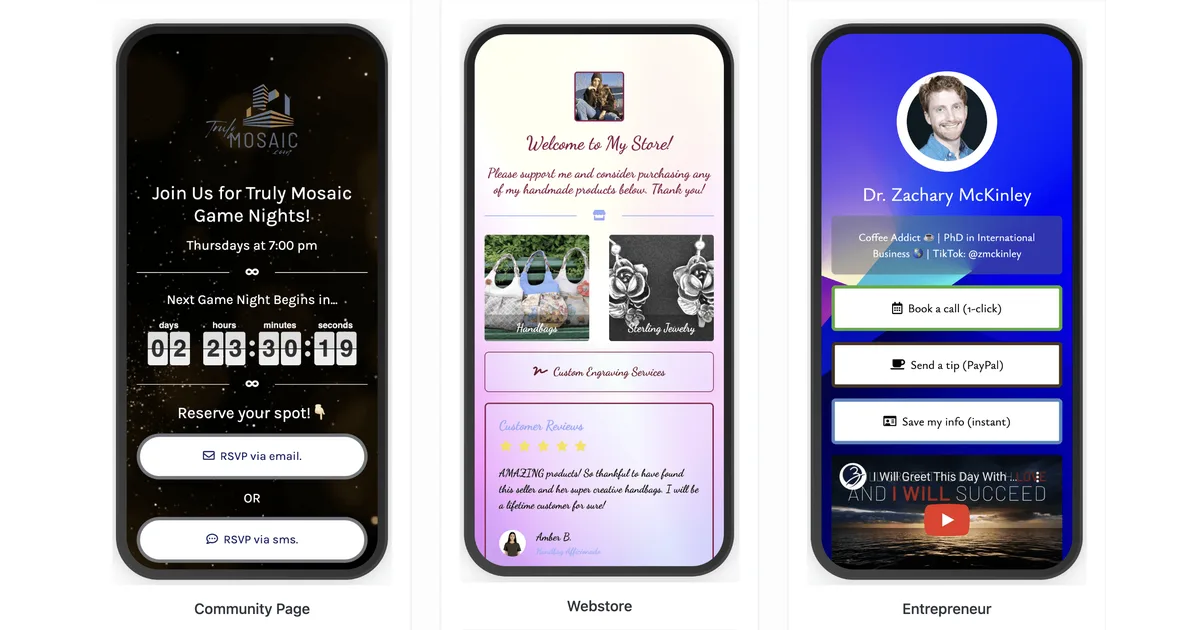
14 चैनल लिंक काफ़ी लगते हैं, लेकिन तुरंत सिर्फ़ पहला ही दिखता है, और हर बदलाव के लिए YouTube Studio दोबारा खोलना पड़ता है। लिंक इन बायो पेज इसका हल है। आप पहले नंबर पर एक लिंक डालते हैं, और वह मोबाइल के लिए बना एक पेज खोलता है जिसमें आपके सारे लिंक, कंटेंट और ऑफ़र होते हैं। यह TikTok या Instagram के लिंक इन बायो जैसा ही तरीका है, इसलिए एक लिंक हर प्लेटफ़ॉर्म पर काम करता है।
- सब कुछ एक नज़र में: आपका पहला चैनल लिंक सिर्फ़ एक नहीं, आपकी हर मंज़िल वाला पेज खोलता है।
- एक बार अपडेट करें: पेज बदलें, और आपका YouTube चैनल, वीडियो डिस्क्रिप्शन और दूसरे सोशल मीडिया प्रोफ़ाइल सब अपडेट रहते हैं।
- लिंक से ज़्यादा: वीडियो, प्रोडक्ट, कॉन्टैक्ट फ़ॉर्म, न्यूज़लेटर साइन-अप या अपना vCard जोड़ें।
- असली क्लिक डेटा: देखें कि लोग कौन-से बटन क्लिक करते हैं और कहाँ से आते हैं।
YouPage से YouTube के लिए लिंक इन बायो पेज कैसे बनाएँ
YouPage से अपने YouTube चैनल के लिए लिंक इन बायो पेज ऐसे बनाएँ:
- अपना 7-दिन का फ़्री ट्रायल शुरू करें। अपना YouPage अकाउंट बनाएँ और u.page/yourname जैसा पता चुनें।
- एक पेज बनाएँ। डैशबोर्ड में पेज खोलें और कोई टेम्पलेट चुनें, या खाली पेज से शुरू करें।
- अपने लिंक और ब्लॉक जोड़ें। लिंक बटन और सोशल आइकन जोड़ें, फिर कोई YouTube वीडियो या आपके नए अपलोड दिखाने वाला YouTube फ़ीड ब्लॉक एम्बेड करें। आप प्रोडक्ट, सर्विस, कॉन्टैक्ट फ़ॉर्म और डोनेशन भी जोड़ सकते हैं।
- इसे अपने चैनल की ब्रांडिंग से मिलाएँ। रंग, फ़ॉन्ट, बैकग्राउंड और बटन स्टाइल बदलें ताकि पेज आपके YouTube चैनल जैसा दिखे।
- पेज को YouTube का पहला लिंक बनाएँ। YouTube Studio में Customization → Profile → Links पर जाएँ, अपना YouPage URL पहले नंबर पर जोड़ें और Publish पर क्लिक करें।
- अपने क्लिक ट्रैक करें। आँकड़े खोलकर हर ब्लॉक पर विज़िट और क्लिक, साथ ही रेफ़रर, देश, डिवाइस और ब्राउज़र देखें।
आप हर वीडियो डिस्क्रिप्शन के लिए शॉर्ट लिंक भी बना सकते हैं। ऐप लिंकिंग से YouTube वीडियो का शॉर्ट लिंक मोबाइल पर सीधे YouTube ऐप में खुल सकता है, और UTM पैरामीटर व लिंक एनालिटिक्स बताते हैं कि कौन-से वीडियो सबसे ज़्यादा ट्रैफ़िक भेजते हैं।
अपने YouTube चैनल में कौन-से लिंक जोड़ें
सबसे अच्छे चैनल लिंक वही होते हैं जो आपके वीडियो में दर्शकों से की गई अपील से मेल खाते हैं:
- आपकी वेबसाइट या लिंक इन बायो पेज: बाकी सब का केंद्र।
- आपका ऑनलाइन स्टोर या ऑफ़र: मर्च, डिजिटल प्रोडक्ट या एक लिंक इन बायो स्टोर।
- सोशल मीडिया लिंक: Instagram, X, Facebook, LinkedIn और एक कम्युनिटी चैनल।
- न्यूज़लेटर या लीड मैग्नेट: कोई फ़्री गाइड, टेम्पलेट या डिस्काउंट।
- बुकिंग और संपर्क: कॉल के लिए कैलेंडर या ब्रांड डील के लिए आपका डिजिटल विज़िटिंग कार्ड।
- सपोर्ट लिंक: टिप, डोनेशन या मेंबरशिप।
YouTube चैनल लिंक पर ज़्यादा क्लिक पाने के टिप्स
- साफ़ लिंक टाइटल रखें। "फ़्री एडिटिंग प्रीसेट" "मेरी साइट" से बेहतर काम करता है।
- वीडियो में अपने लिंक का ज़िक्र करें। वीडियो में और पिन किए गए कमेंट में बताएँ कि दर्शकों को क्या मिलेगा और कहाँ मिलेगा।
- छोटा, ब्रांडेड URL इस्तेमाल करें। u.page/yourname जैसा साफ़ पता, या कस्टम डोमेन के साथ आपका अपना डोमेन, बोलने में आसान और ज़्यादा भरोसेमंद लगता है।
- पहला लिंक स्थिर रखें। उसे अपने लिंक इन बायो पेज पर रखें और चैनल लिंक की जगह पेज बदलें।
- वही लिंक ऑफ़लाइन भी इस्तेमाल करें। इसे अपने ईमेल हस्ताक्षर में और इवेंट व प्रिंट सामग्री के लिए QR कोड पर लगाएँ।
- हर महीने डेटा देखें। सबसे ज़्यादा क्लिक वाले लिंक ऊपर रखें और जिन पर कोई क्लिक नहीं करता उन्हें हटा दें।
अक्सर पूछे जाने वाले सवाल
YouTube चैनल में कितने लिंक जोड़े जा सकते हैं?
आप चैनल प्रोफ़ाइल में 14 तक लिंक जोड़ सकते हैं। पहला लिंक चैनल हेडर में Subscribe बटन के पास दिखता है, और बाकी लिंक दर्शकों को more links पर टैप करने के बाद दिखते हैं।
मैं अपने YouTube चैनल में सोशल मीडिया लिंक कैसे जोड़ूँ?
YouTube Studio में Customization और फिर Profile खोलें, और Links के नीचे हर सोशल मीडिया प्रोफ़ाइल को Instagram या X जैसे टाइटल के साथ लिंक के रूप में जोड़ें। सेव करने के लिए Publish पर क्लिक करें।
क्या मैं YouTube बैनर में लिंक जोड़ सकता हूँ?
नहीं। बैनर सिर्फ़ एक इमेज है, इसलिए उस पर लिखे लिंक क्लिक नहीं होते। अपने लिंक Customization, Profile, Links में जोड़ें; YouTube उन्हें आपके चैनल हेडर में दिखाता है।
मेरे YouTube डिस्क्रिप्शन के लिंक क्लिक क्यों नहीं होते?
लंबे वीडियो के डिस्क्रिप्शन में क्लिक करने लायक लिंक के लिए advanced features का ऐक्सेस चाहिए, जिसे आप YouTube Studio में Settings, Channel, Feature eligibility में देख सकते हैं। Shorts के डिस्क्रिप्शन के लिंक कभी क्लिक नहीं होते।
क्या मैं मोबाइल से YouTube चैनल में लिंक जोड़ सकता हूँ?
हाँ। YouTube Studio ऐप में अपनी प्रोफ़ाइल फ़ोटो पर टैप करें, चैनल डिस्क्रिप्शन के पास Edit, फिर Links के नीचे Edit और फिर Add पर टैप करें। टाइटल और URL डालकर सेव करें।
YouPage लिंक इन बायो पेज की कीमत कितनी है?
पेज YouPage के पेड प्लान में शामिल हैं, और हर प्लान 7 दिन के फ़्री ट्रायल से शुरू होता है। मौजूदा कीमतों के लिए प्लान और कीमतें देखें।
आगे पढ़ें
- लिंक इन बायो पेज के लिए मिनी वेबसाइट बिल्डर
- TikTok बायो में लिंक कैसे जोड़ें
- Instagram बायो में एक से ज़्यादा लिंक कैसे जोड़ें
- "लिंक इन बायो" का क्या मतलब है?
- Linktree के विकल्पों की तुलना
- प्लान और कीमतें
YouPage को 7 दिन फ़्री आज़माएँ
अपना लिंक इन बायो पेज, डिजिटल विज़िटिंग कार्ड, QR कोड, शॉर्ट लिंक और ईमेल हस्ताक्षर एक ही जगह बनाएँ।